
Ligue o BestTrack MCP com uma chave API
Conceda a um cliente de IA acesso de leitura apenas aos dados de rastreio permitidos para a sua loja atual.
1. Crie uma chave de leitura apenas
Integração aberta do MCP no BestTrack Admin. Crie uma chave e selecione apenas as permissões de leitura apenas necessárias para as perguntas de rastreio que planeia fazer.
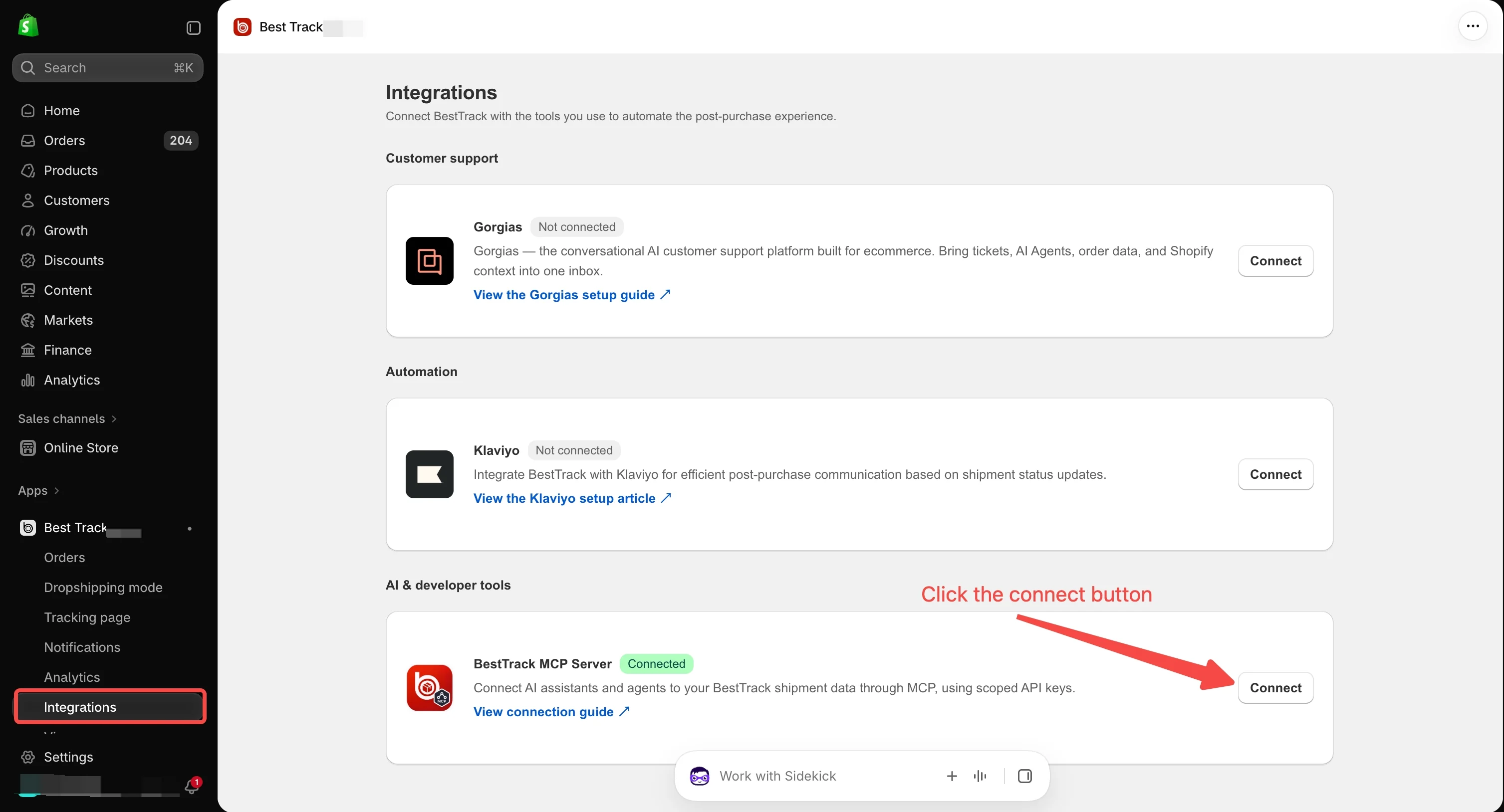
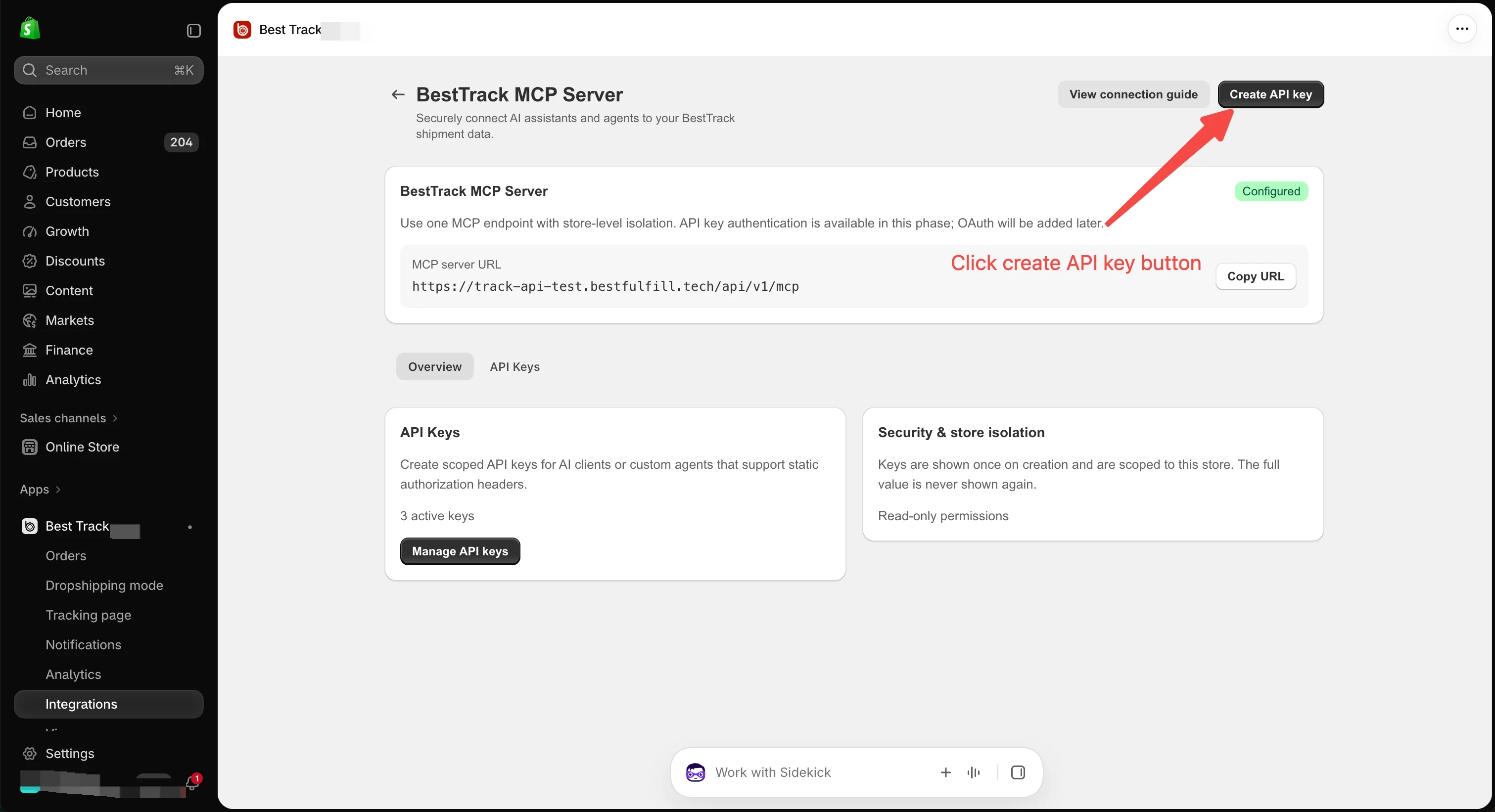
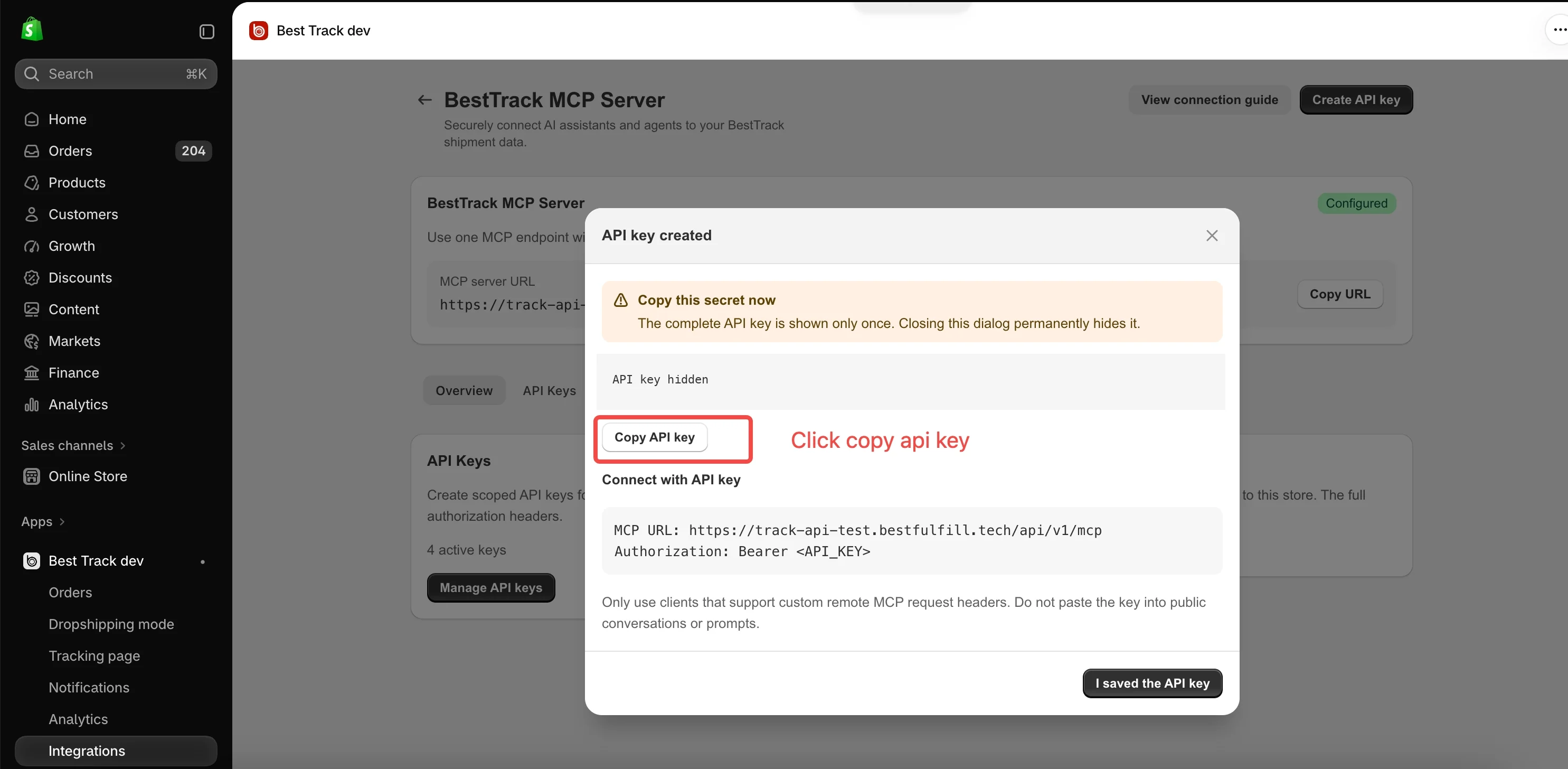
2. Copie e guarde a chave agora
A Chave completa é mostrada apenas uma vez. Copie-o quando for criado e guarde-o num local seguro. Se a perder, crie uma nova chave e atualize o seu cliente.
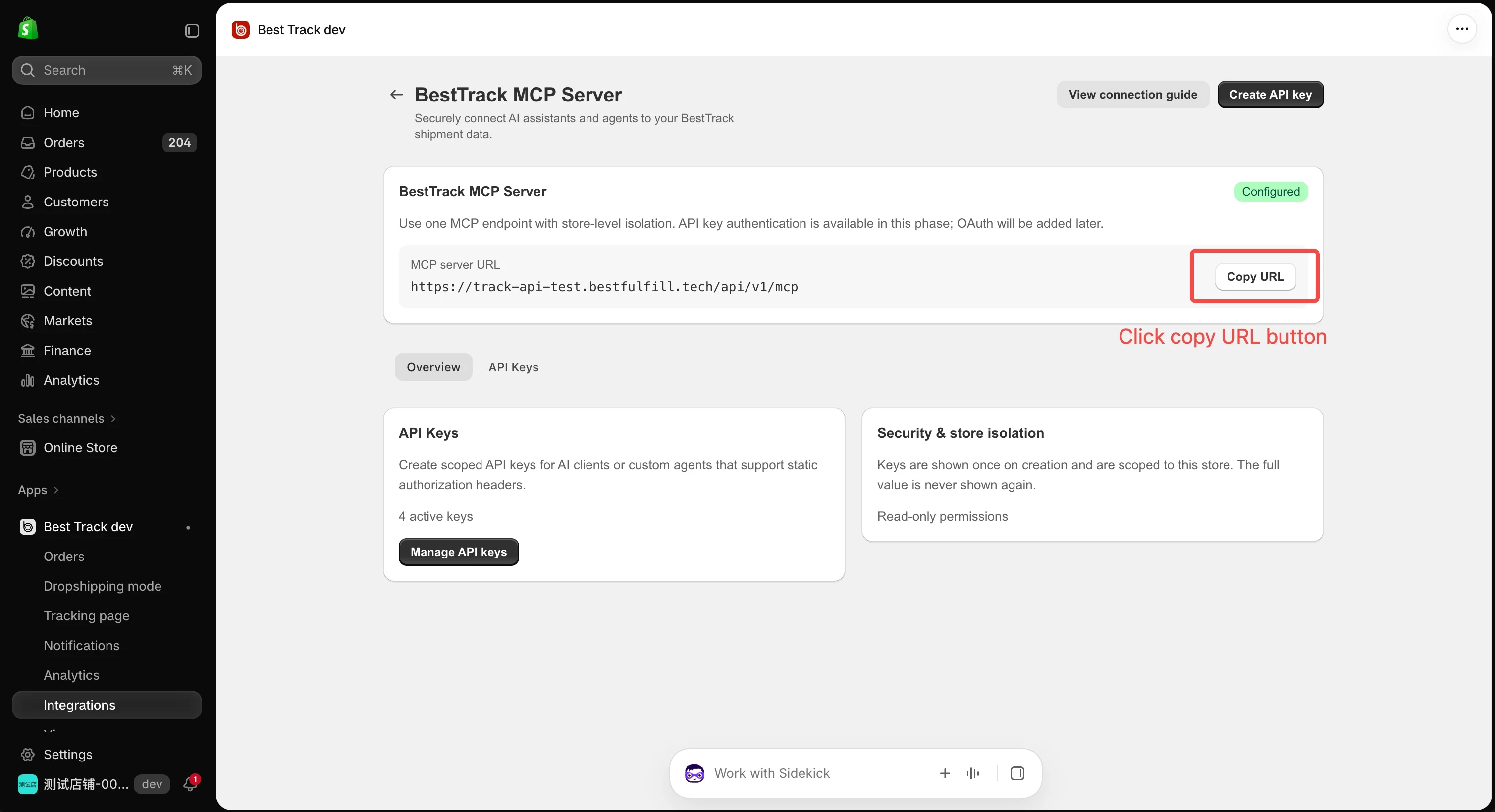
3. Copiar o URL do servidor MCP
Copie o URL do servidor MCP do ambiente atual no painel de administração BestTrack. Use esse valor no cliente; não copie um URL de outra loja ou ambiente.
4. Configure o cliente AI
Adicione um servidor HTTP MCP remoto num cliente que permita definir cabeçalhos de pedido personalizados. Cole o URL do Admin e adicione este cabeçalho de autorização:
Authorization: Bearer <YOUR_API_KEY>Diferentes clientes podem utilizar diferentes formatos de configuração. Esta linha mostra o cabeçalho necessário, e não um ficheiro completo de configuração do cliente.
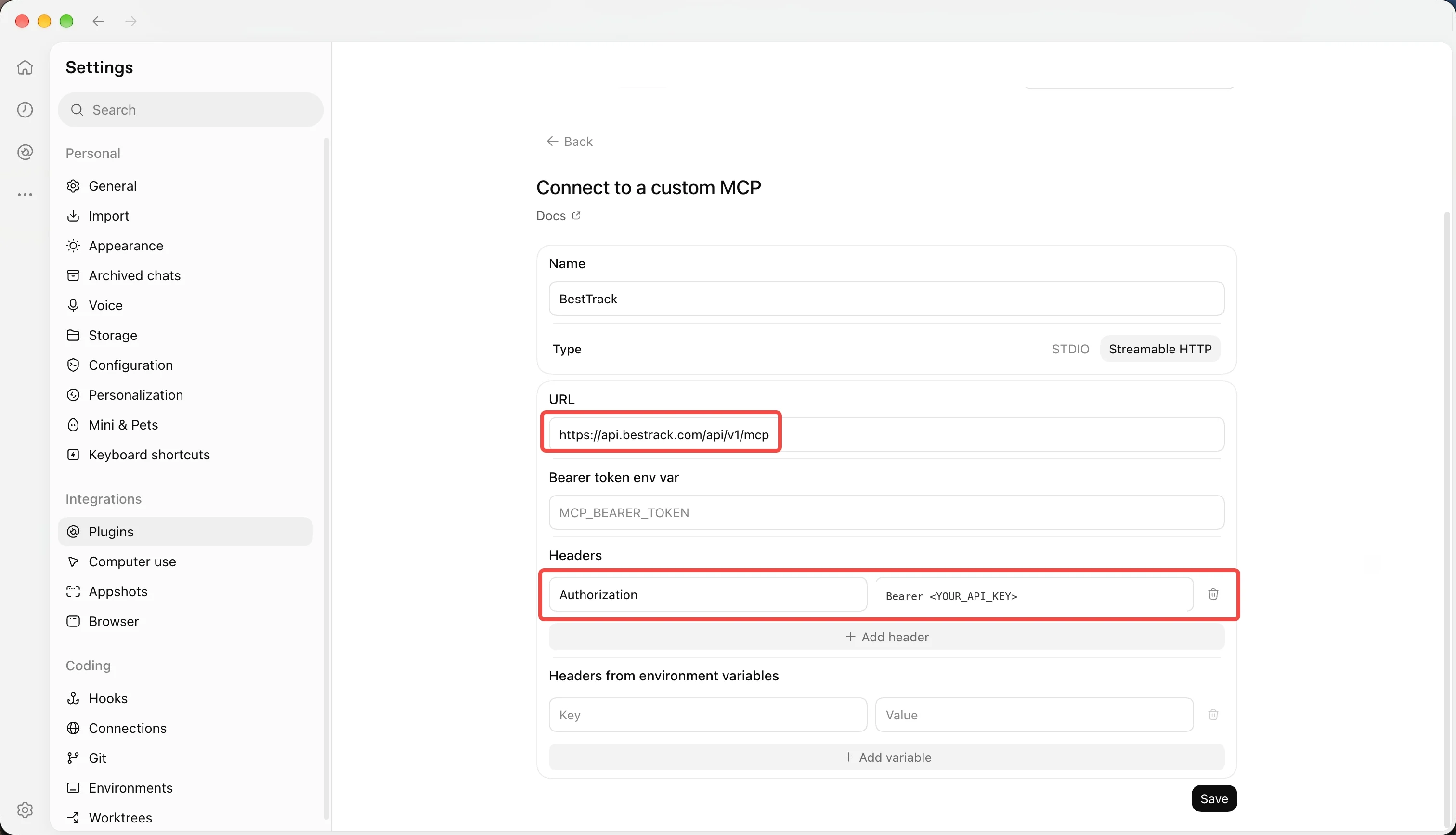
5. Confirmar a ligação
Peça ao cliente para procurar uma remessa que também pode encontrar no BestTrack Admin da loja atual. Compare os detalhes de rastreio devolvidos com o registo dessa loja antes de utilizar a ligação para outras consultas.
6. Rodar, revogar ou substituir a Chave
Ao rodar uma chave, crie a sua substituição, atualize cada cliente que utilize o valor antigo, verifique uma consulta de rastreio e revogue a chave antiga no Admin. Uma chave revogada deve ser substituída no cliente antes que este se possa voltar a ligar.
Se uma chave tiver sido divulgada, revogue-a imediatamente no Admin, crie uma substituição, atualize os clientes afetados e verifique a sua utilização recente no Admin se esta informação estiver disponível.
O meu cliente não pode definir cabeçalhos personalizados. O que devo fazer?
Utilize um cliente que suporte cabeçalhos personalizados ou siga o separador OAuth se o cliente suportar MCP OAuth.
A consulta falhou depois de eu ter revogado uma chave. Porquê?
O cliente pode ainda estar a utilizar o valor revogado. Crie uma chave de substituição, atualize a sua configuração e tente a consulta novamente.