
Verbinden Sie BestTrack MCP mit einem API-Schlüssel
Gewähren Sie einem KI-Client schreibgeschützten Zugriff auf die Tracking-Daten, die für Ihren aktuellen Shop zulässig sind.
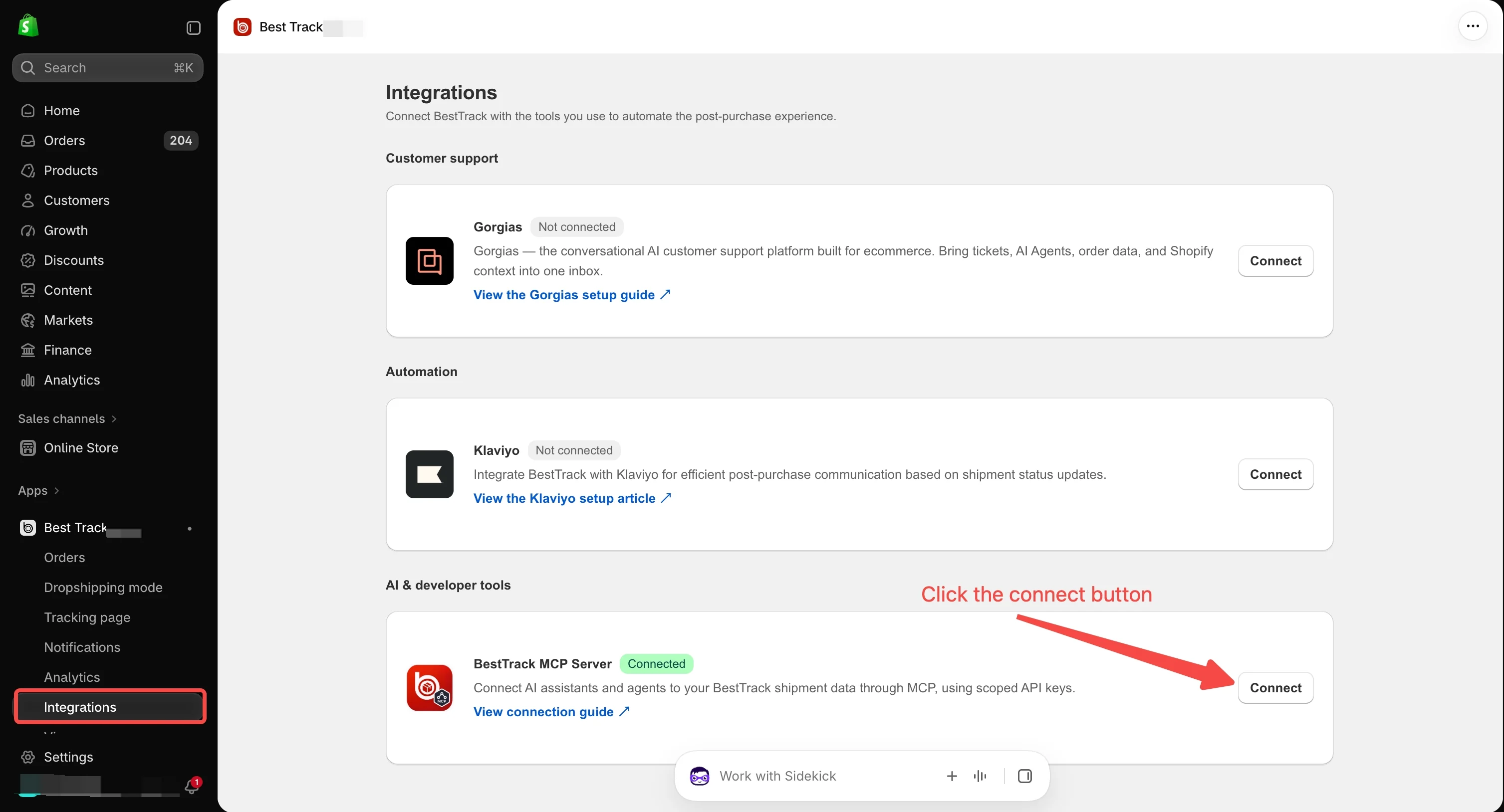
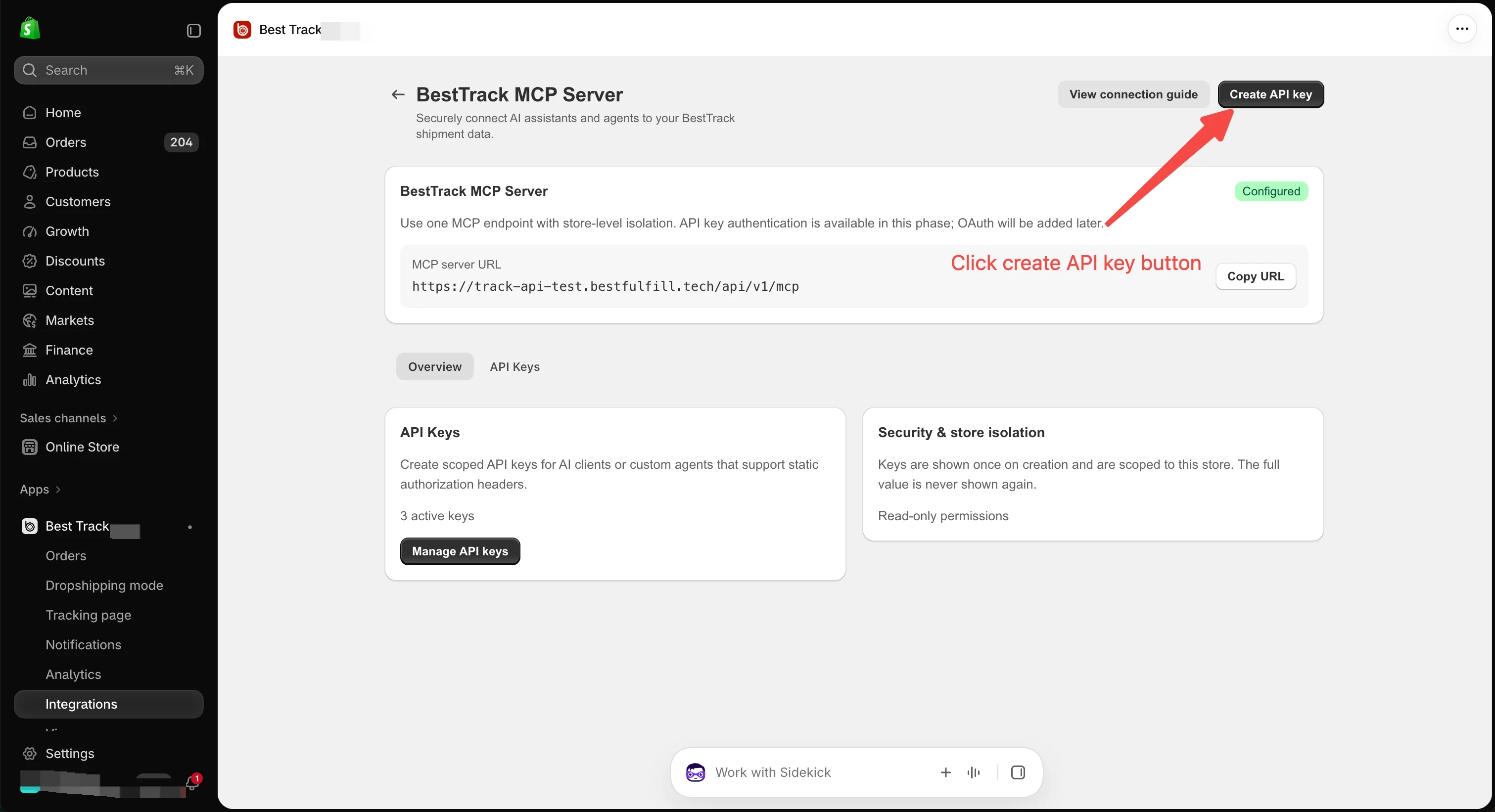
1. Erstellen Sie einen schreibgeschützten Schlüssel
Öffnen Sie die MCP-Integration in BestTrack Admin. Erstellen Sie einen Schlüssel und wählen Sie nur die Leseberechtigungen aus, die für die Tracking-Fragen erforderlich sind, die Sie stellen möchten.
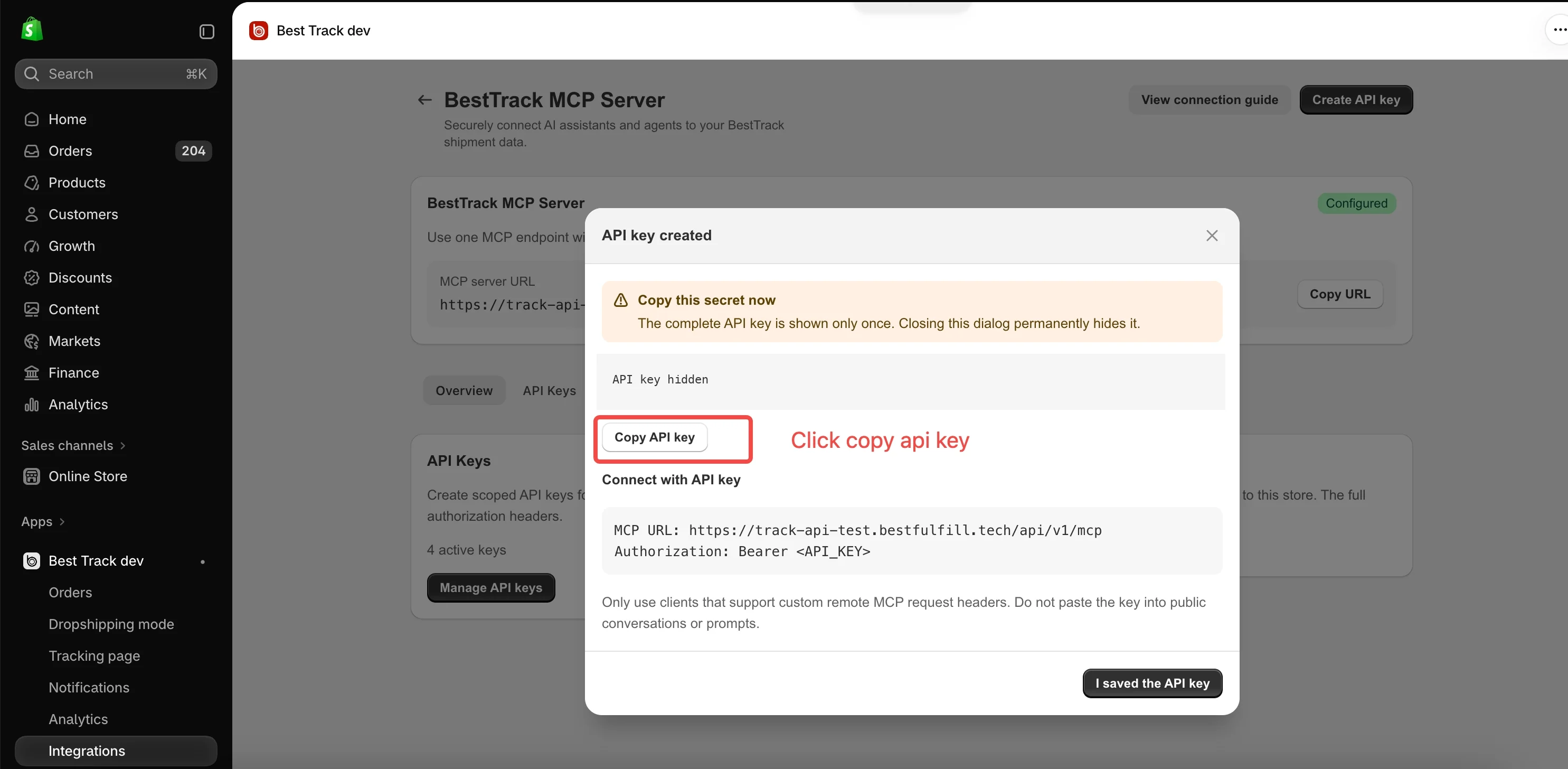
2. Kopieren und speichern Sie jetzt den Schlüssel
Der vollständige Schlüssel wird nur einmal angezeigt. Kopieren Sie es, wenn es erstellt wird, und bewahren Sie es an einem sicheren Ort auf. Wenn Sie ihn verlieren, erstellen Sie einen neuen Schlüssel und aktualisieren Sie Ihren Client.
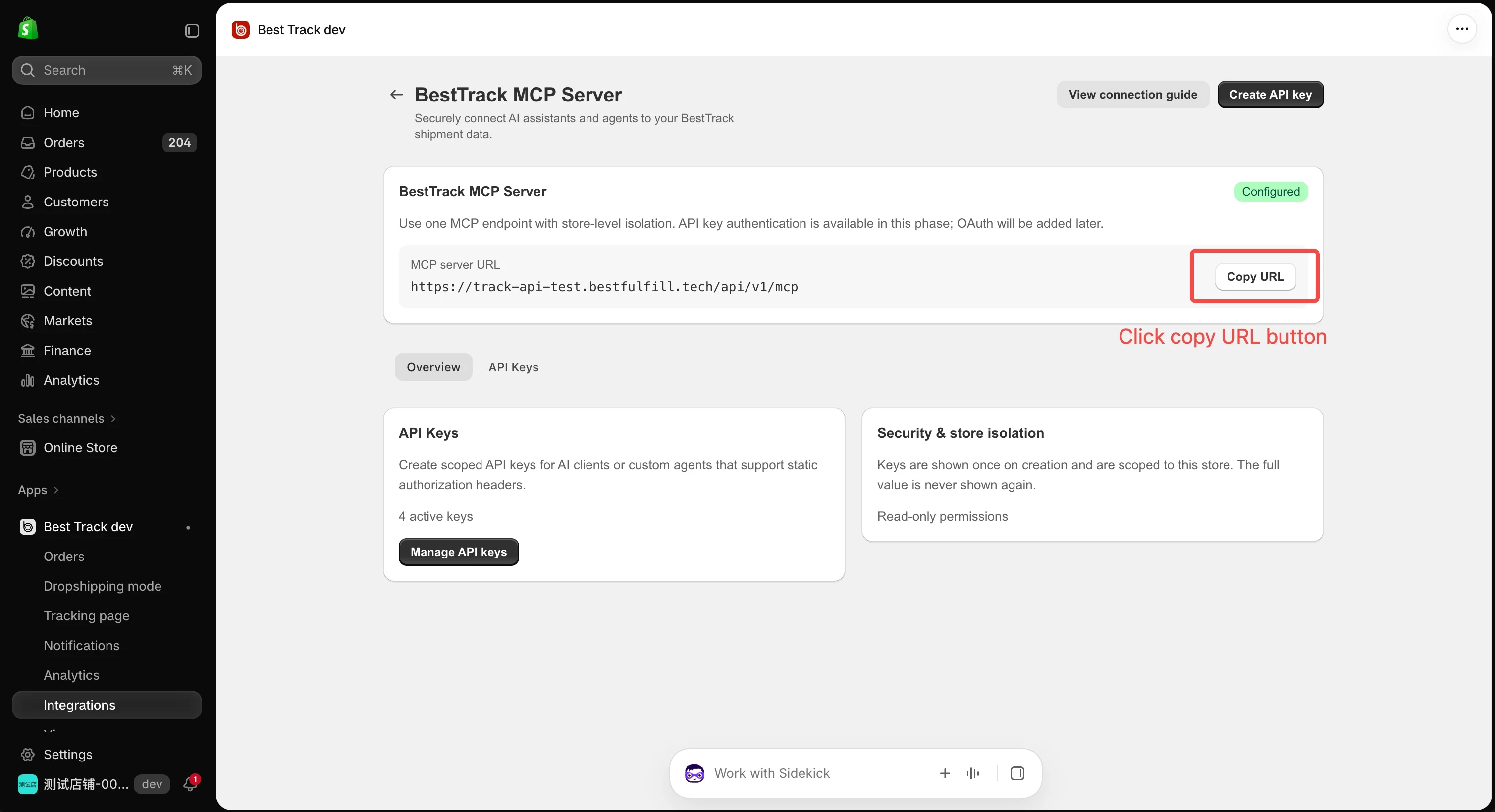
3. Kopieren Sie die MCP-Server-URL
Kopieren Sie die MCP-Server-URL Ihrer aktuellen Umgebung aus BestTrack Admin. Verwenden Sie diesen Wert im Client, keine URL eines anderen Shops oder einer anderen Umgebung.
4. Konfigurieren Sie den AI-Client
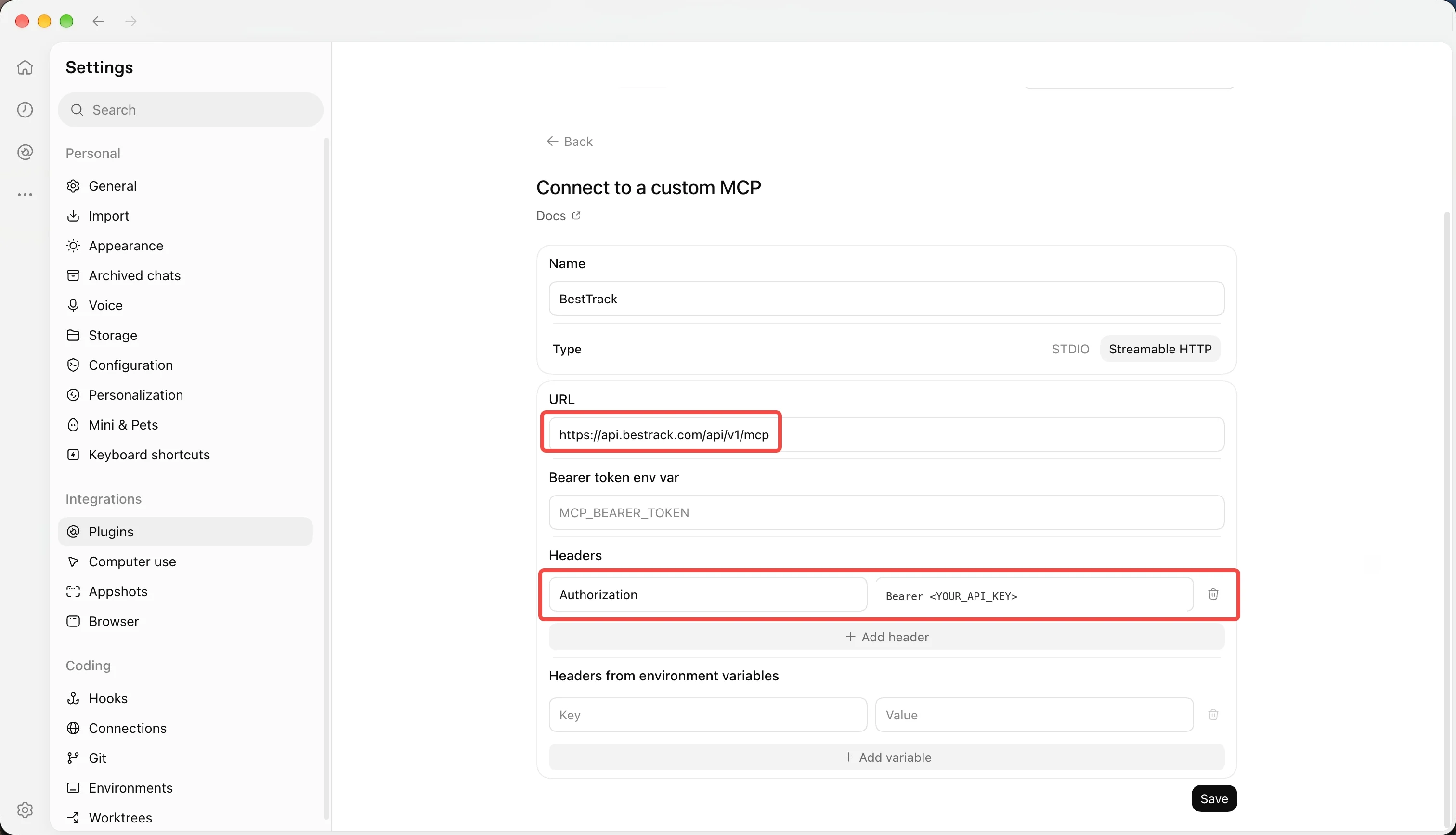
Fügen Sie einen Remote-HTTP-MCP-Server in einem Client hinzu, mit dem Sie benutzerdefinierte Anforderungsheader festlegen können. Fügen Sie die URL aus Admin ein und fügen Sie diesen Autorisierungsheader hinzu:
Authorization: Bearer <YOUR_API_KEY>Unterschiedliche Clients können unterschiedliche Konfigurationsformate verwenden. Diese Zeile zeigt den erforderlichen Header, keine vollständige Client-Konfigurationsdatei.
5. Bestätigen Sie die Verbindung
Bitten Sie den Kunden, eine Sendung nachzuschlagen, die Sie auch im BestTrack Admin des aktuellen Shops finden können. Vergleichen Sie die zurückgegebenen Tracking-Details mit dem Datensatz dieses Shops, bevor Sie die Verbindung für andere Abfragen verwenden.
6. Den Schlüssel rotieren, widerrufen oder ersetzen
Wenn Sie einen Schlüssel rotieren, erstellen Sie dessen Ersatz, aktualisieren Sie jeden Client, der den alten Wert verwendet, überprüfen Sie eine Tracking-Abfrage und widerrufen Sie dann den alten Schlüssel im Admin-Bereich. Ein widerrufener Schlüssel muss im Client ersetzt werden, bevor er erneut eine Verbindung herstellen kann.
Wenn ein Schlüssel möglicherweise durchgesickert ist, widerrufen Sie ihn umgehend im Admin-Bereich, erstellen Sie einen Ersatz, aktualisieren Sie betroffene Clients und überprüfen Sie deren letzte Verwendung im Admin-Bereich, sofern diese Informationen verfügbar sind.
Mein Client kann keine benutzerdefinierten Header festlegen. Was soll ich tun?
Verwenden Sie einen Client, der benutzerdefinierte Header unterstützt, oder befolgen Sie die OAuth-Anleitung, wenn der Client MCP OAuth unterstützt.
Die Abfrage ist fehlgeschlagen, nachdem ich einen Schlüssel widerrufen habe. Warum?
Der Client verwendet möglicherweise weiterhin den widerrufenen Wert. Erstellen Sie einen Ersatzschlüssel, aktualisieren Sie seine Konfiguration und versuchen Sie die Abfrage erneut.