
Conecte BestTrack MCP com uma chave API
Conceda a um cliente de IA acesso somente leitura aos dados de rastreamento permitidos para sua loja atual.
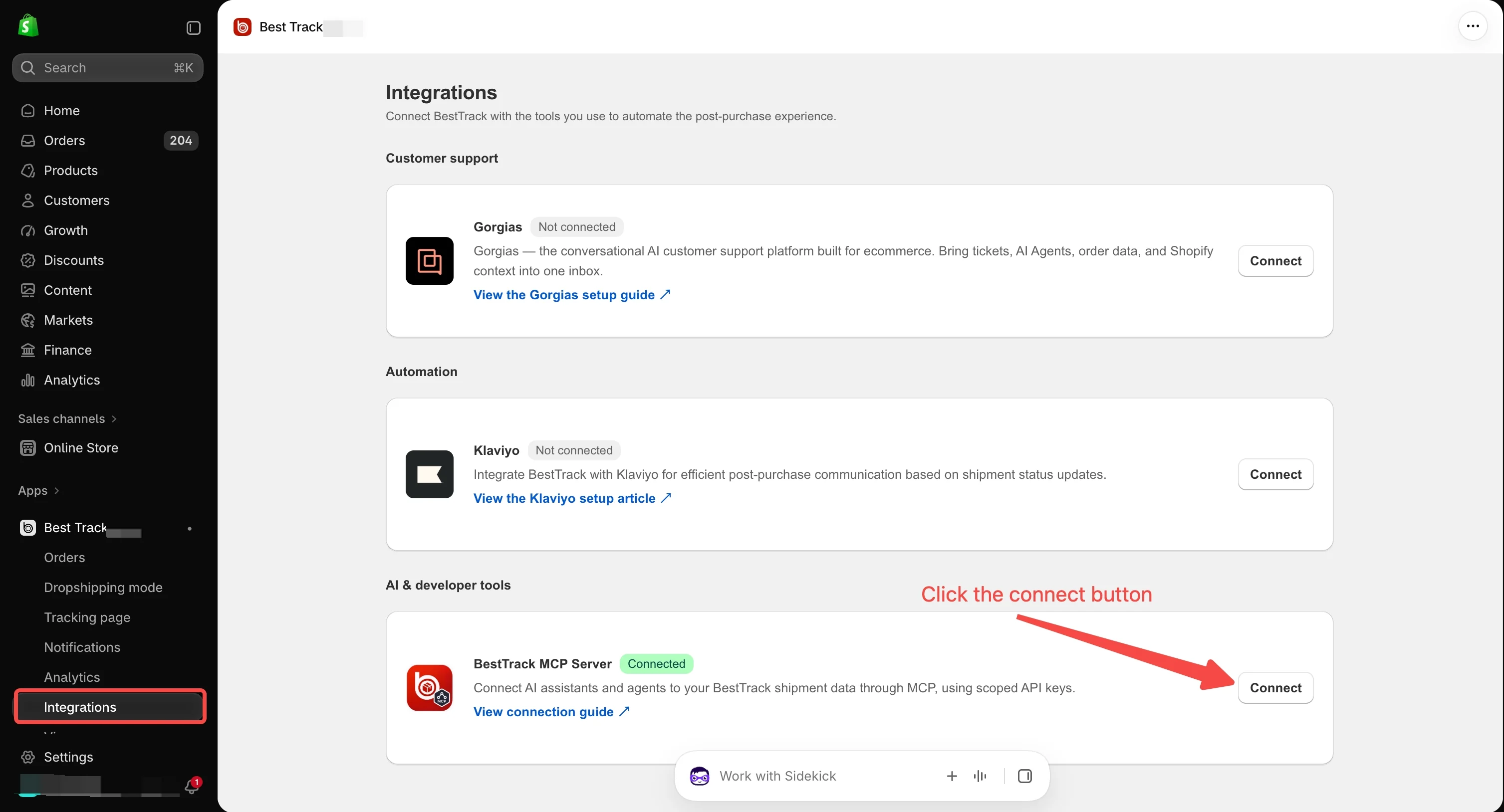
1. Crie uma chave somente leitura
Integração aberta do MCP no BestTrack Admin. Crie uma chave e selecione apenas as permissões somente leitura necessárias para as perguntas de rastreamento que você planeja fazer.
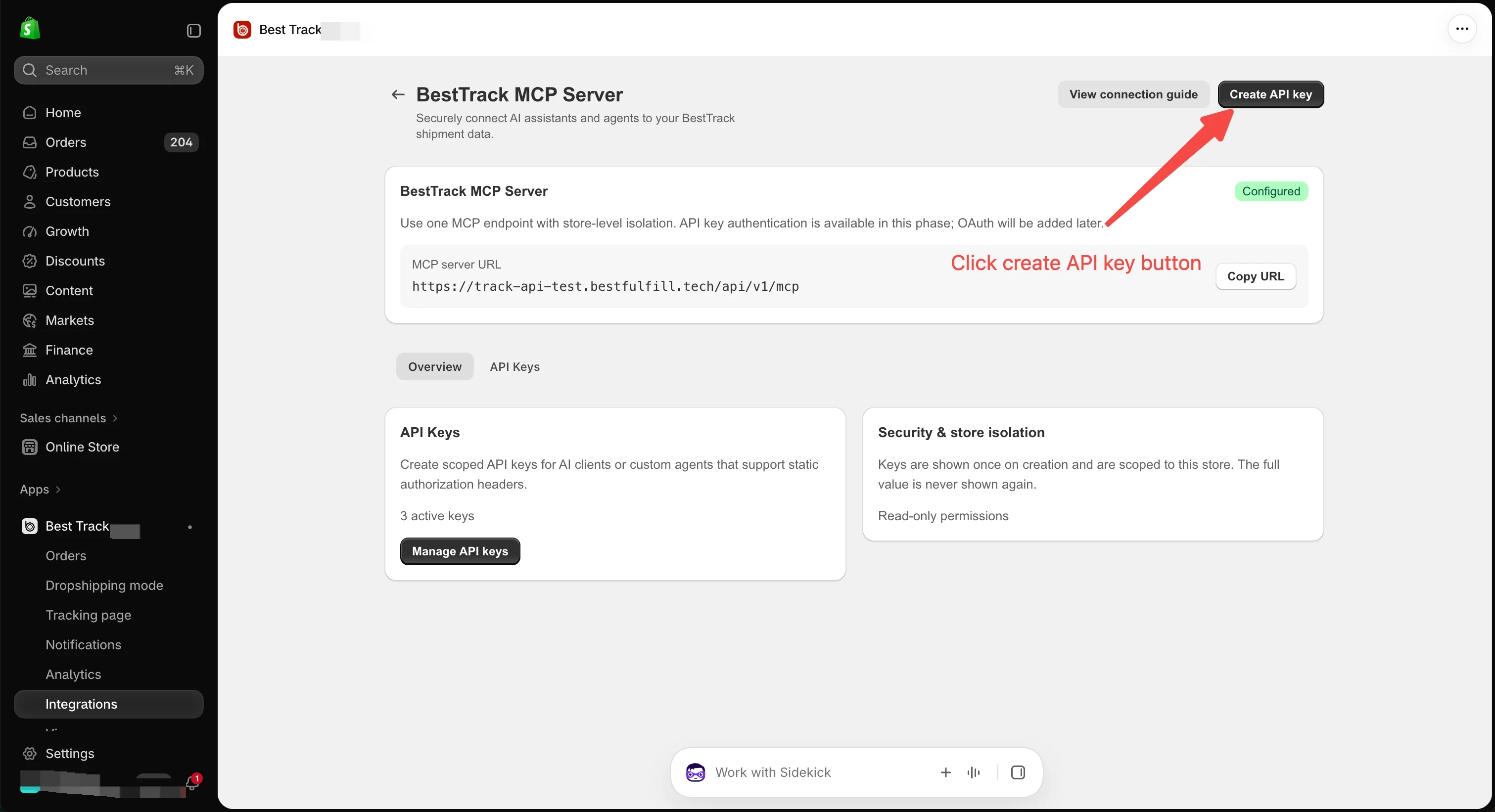
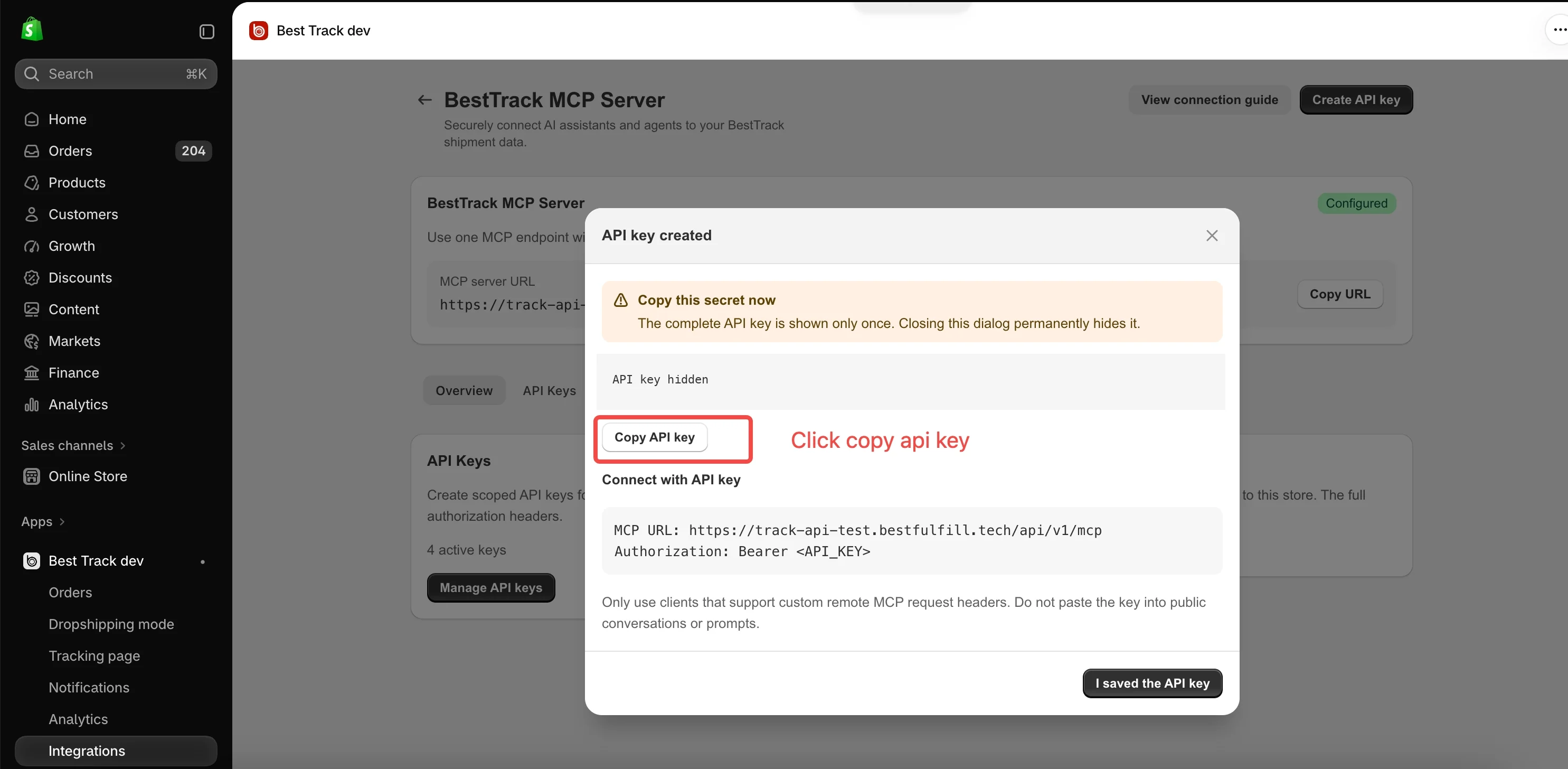
2. Copie e salve a chave agora
A Chave completa é mostrada apenas uma vez. Copie-o quando for criado e guarde-o em algum lugar seguro. Se você perdê-la, crie uma nova chave e atualize seu cliente.
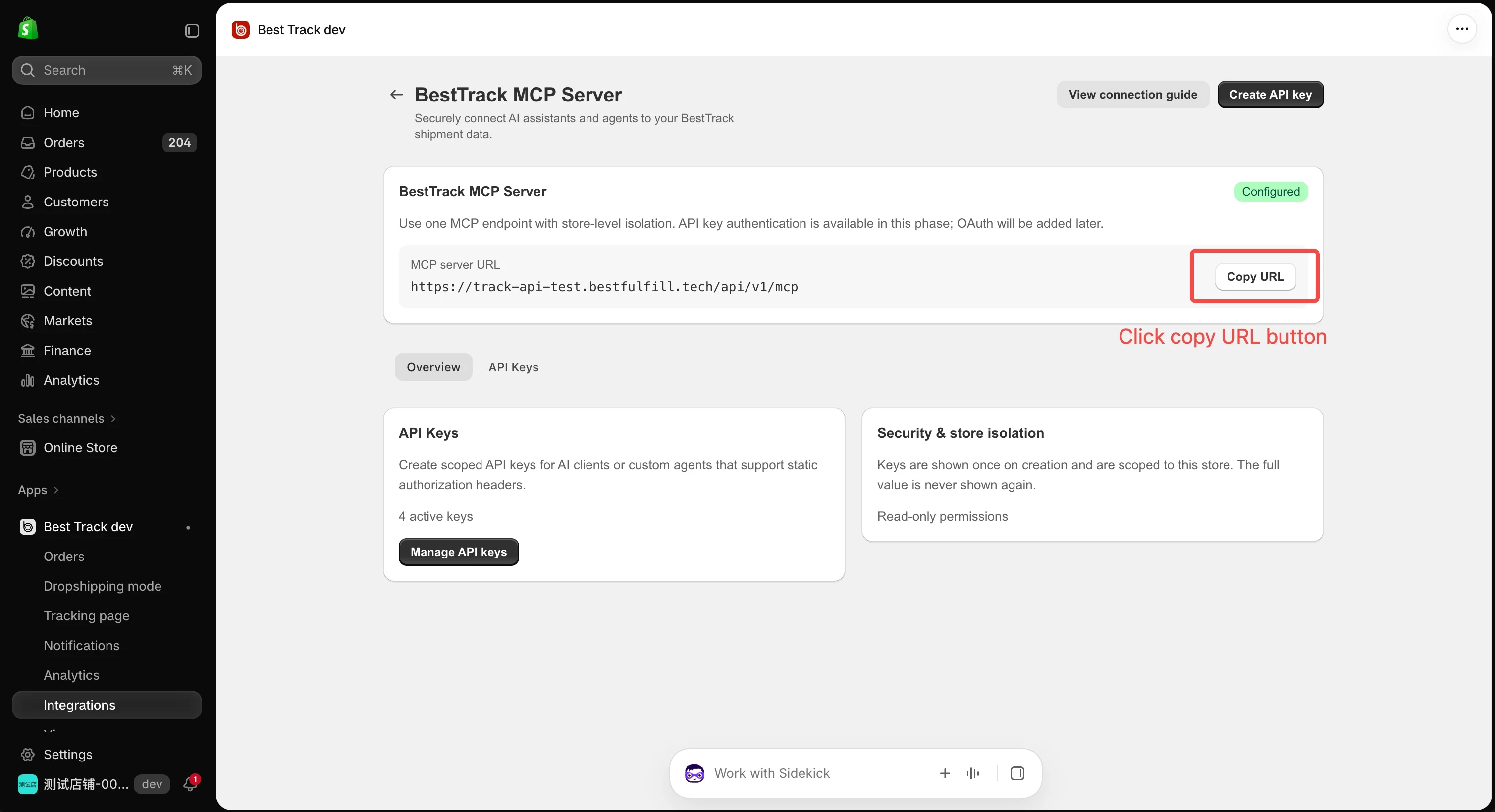
3. Copie o URL do servidor MCP
Copie do BestTrack Admin a URL do MCP Server do ambiente atual. Use esse valor no cliente; não copie URLs de outra loja ou ambiente.
4. Configure o cliente AI
Adicione um servidor HTTP MCP remoto em um cliente que permite definir cabeçalhos de solicitação personalizados. Cole o URL do Admin e adicione este cabeçalho de autorização:
Authorization: Bearer <YOUR_API_KEY>Diferentes clientes podem utilizar diferentes formatos de configuração. Esta linha mostra o cabeçalho necessário, não um arquivo completo de configuração do cliente.
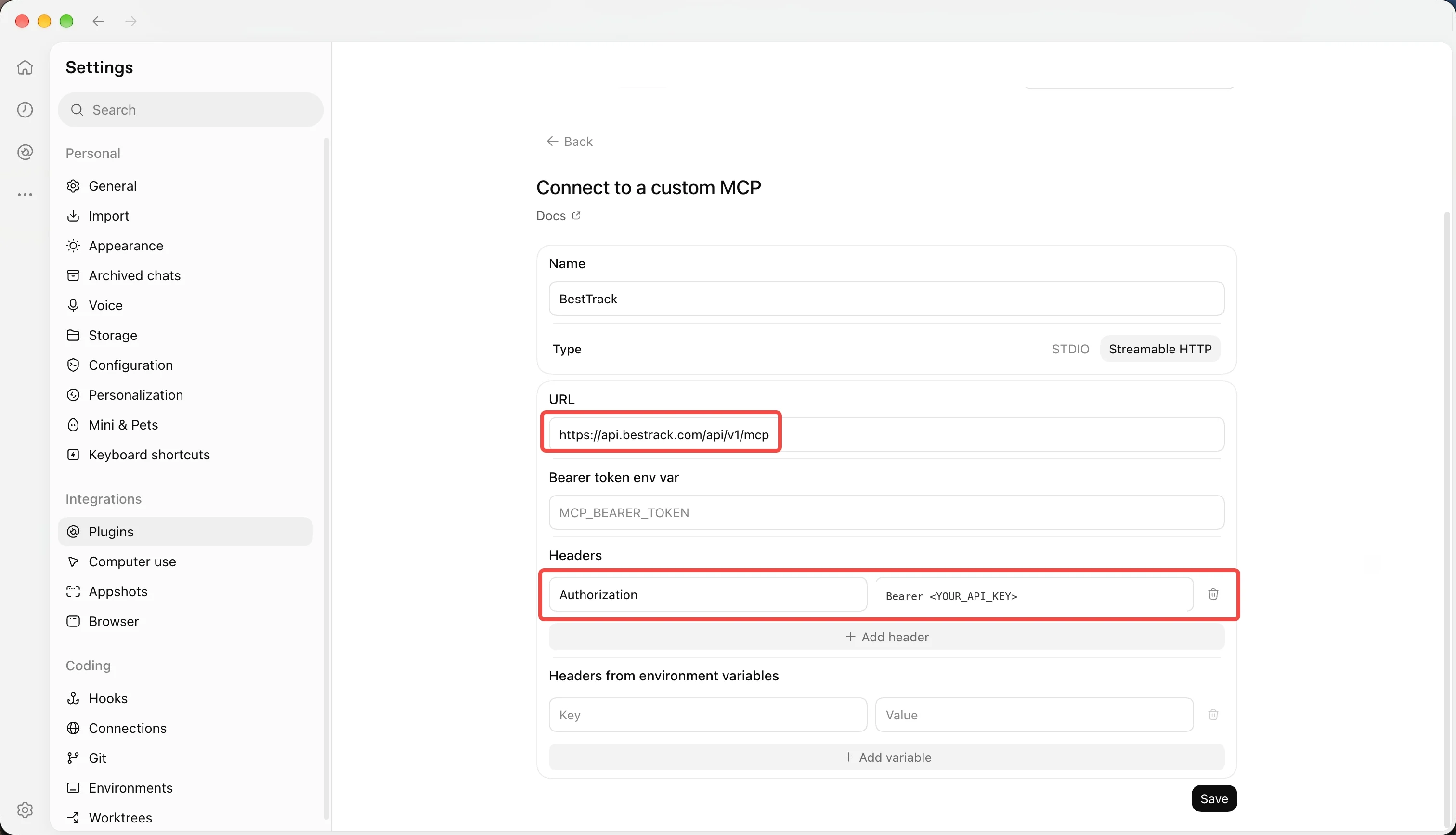
5. Confirme a conexão
Peça ao cliente para procurar uma remessa que você também pode encontrar no BestTrack Admin da loja atual. Compare os detalhes de rastreamento retornados com o registro dessa loja antes de usar a conexão para outras consultas.
6. Rotacionar, revogar ou substituir a Chave
Ao girar uma chave, crie sua substituição, atualize cada cliente que usa o valor antigo, verifique uma consulta de rastreamento e revogue a chave antiga no Admin. Uma chave revogada deve ser substituída no cliente antes que ele possa se conectar novamente.
Se uma chave tiver vazado, revogue-a imediatamente no Admin, crie uma substituição, atualize os clientes afetados e verifique seu uso recente no Admin se essa informação estiver disponível.
Meu cliente não pode definir cabeçalhos personalizados. O que devo fazer?
Use um cliente que suporte cabeçalhos personalizados ou siga o guia OAuth se o cliente suportar MCP OAuth.
A consulta falhou depois que revoguei uma chave. Por que?
O cliente ainda pode estar utilizando o valor revogado. Crie uma chave substituta, atualize sua configuração e tente a consulta novamente.