
Conecte BestTrack MCP con una clave API
Otorgue a un cliente de IA acceso de solo lectura a los datos de seguimiento permitidos para su tienda actual.
1. Crear una clave de sólo lectura
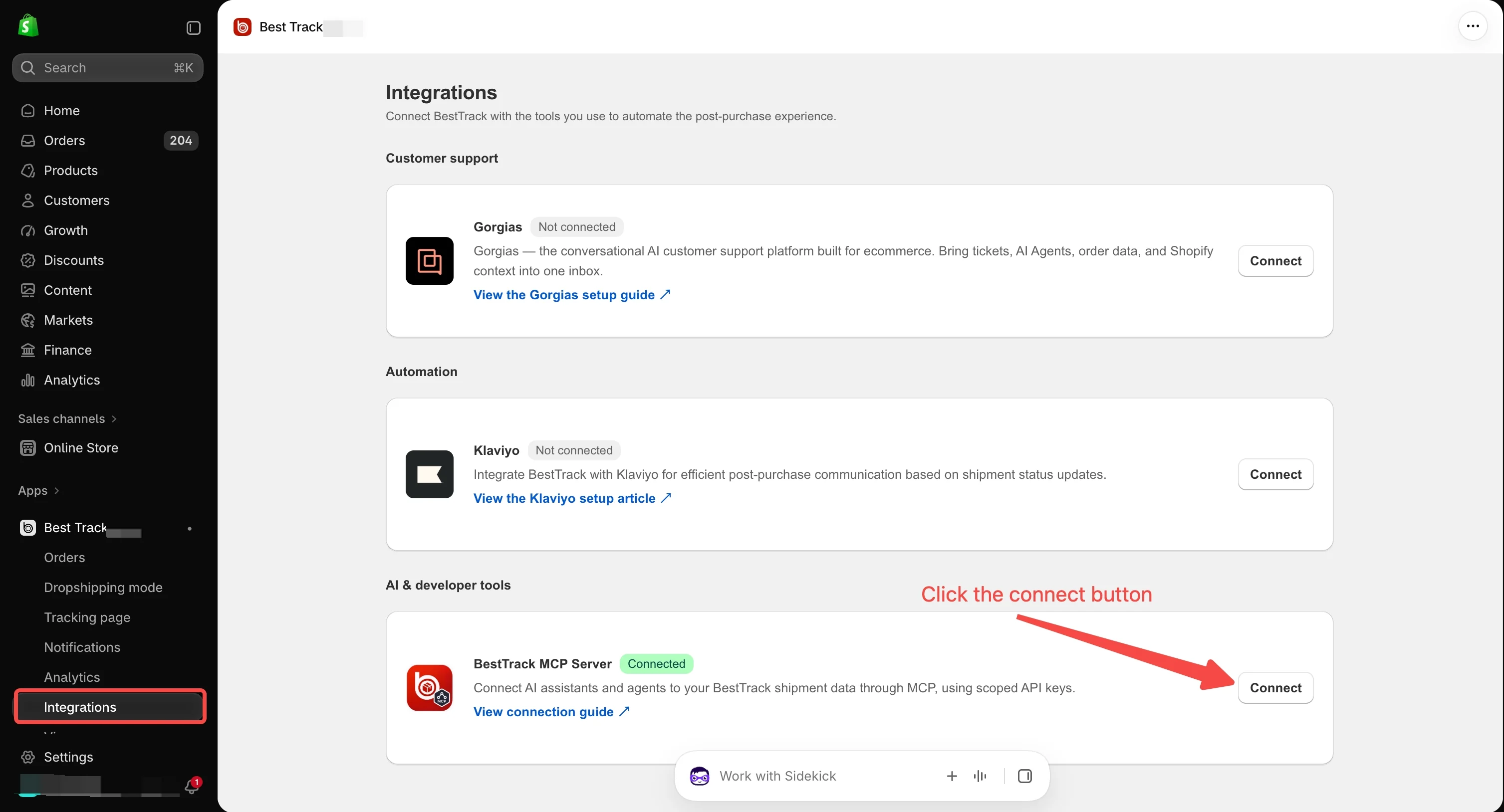
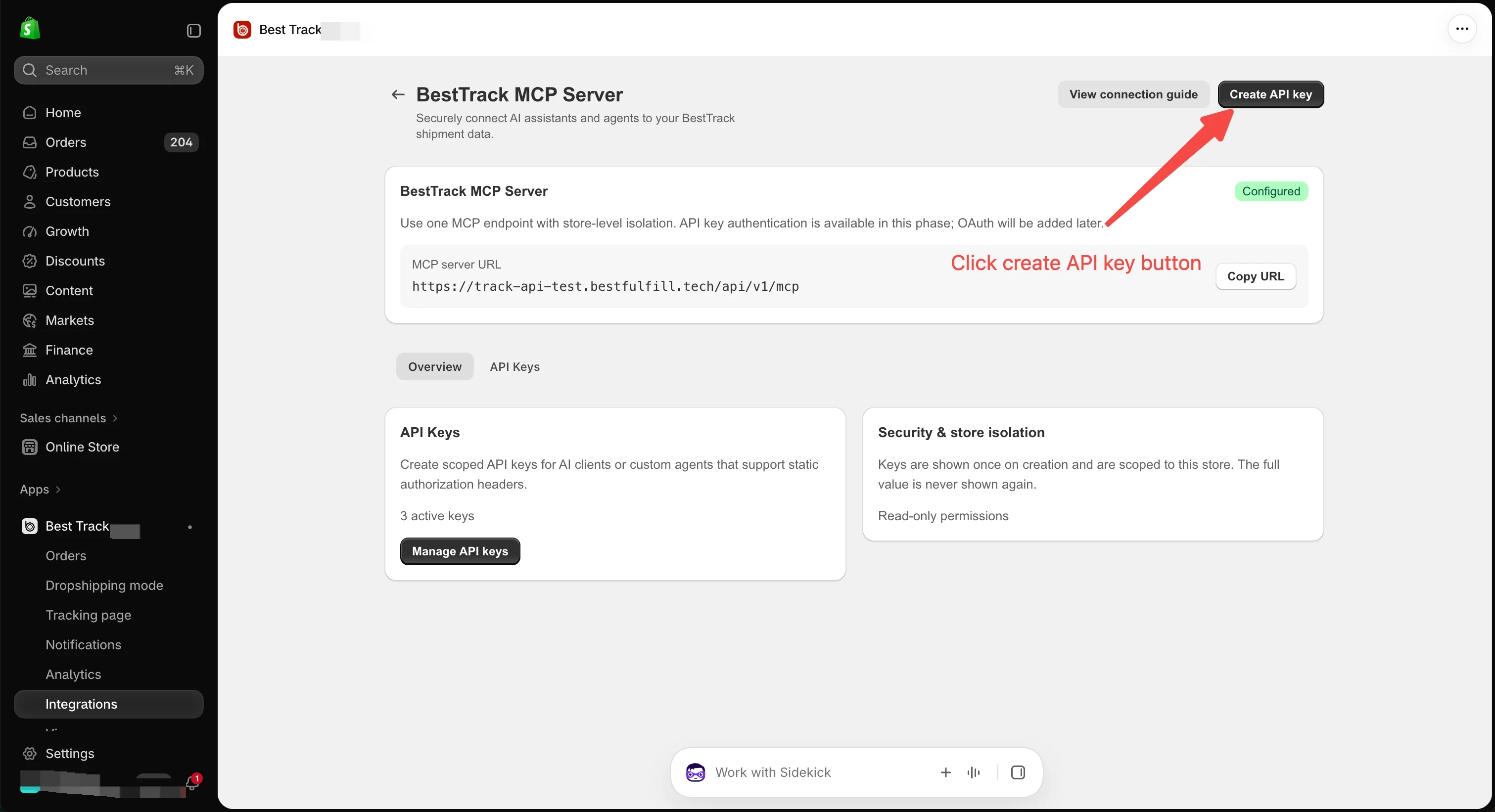
Integración abierta de MCP en BestTrack Admin. Cree una clave y seleccione solo los permisos de solo lectura necesarios para las preguntas de seguimiento que planea hacer.
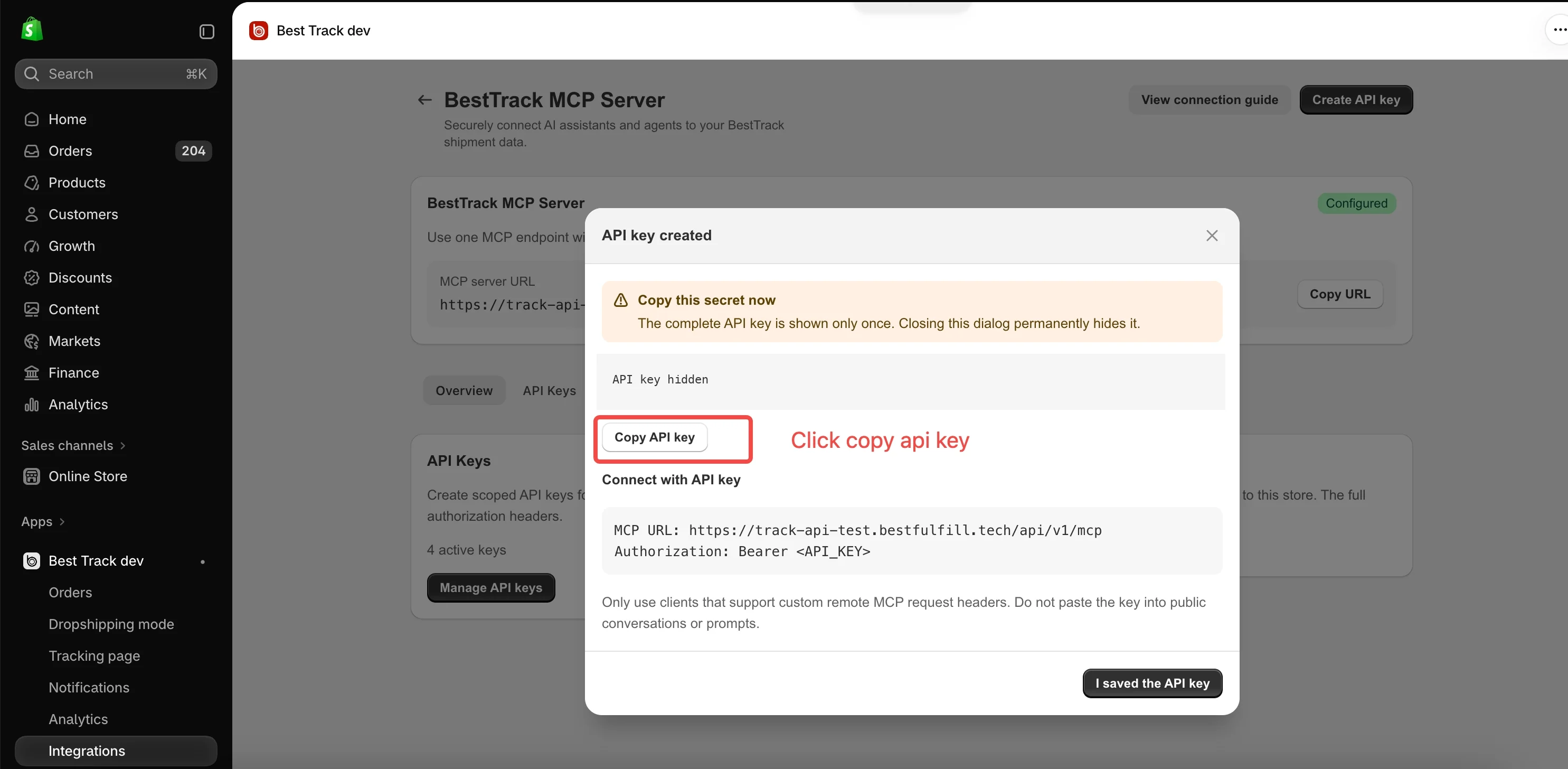
2. Copie y guarde la clave ahora
La clave completa se muestra una sola vez. Cópielo cuando se cree y guárdelo en un lugar seguro. Si la pierde, cree una nueva clave y actualice su cliente.
3. Copie la URL del servidor MCP
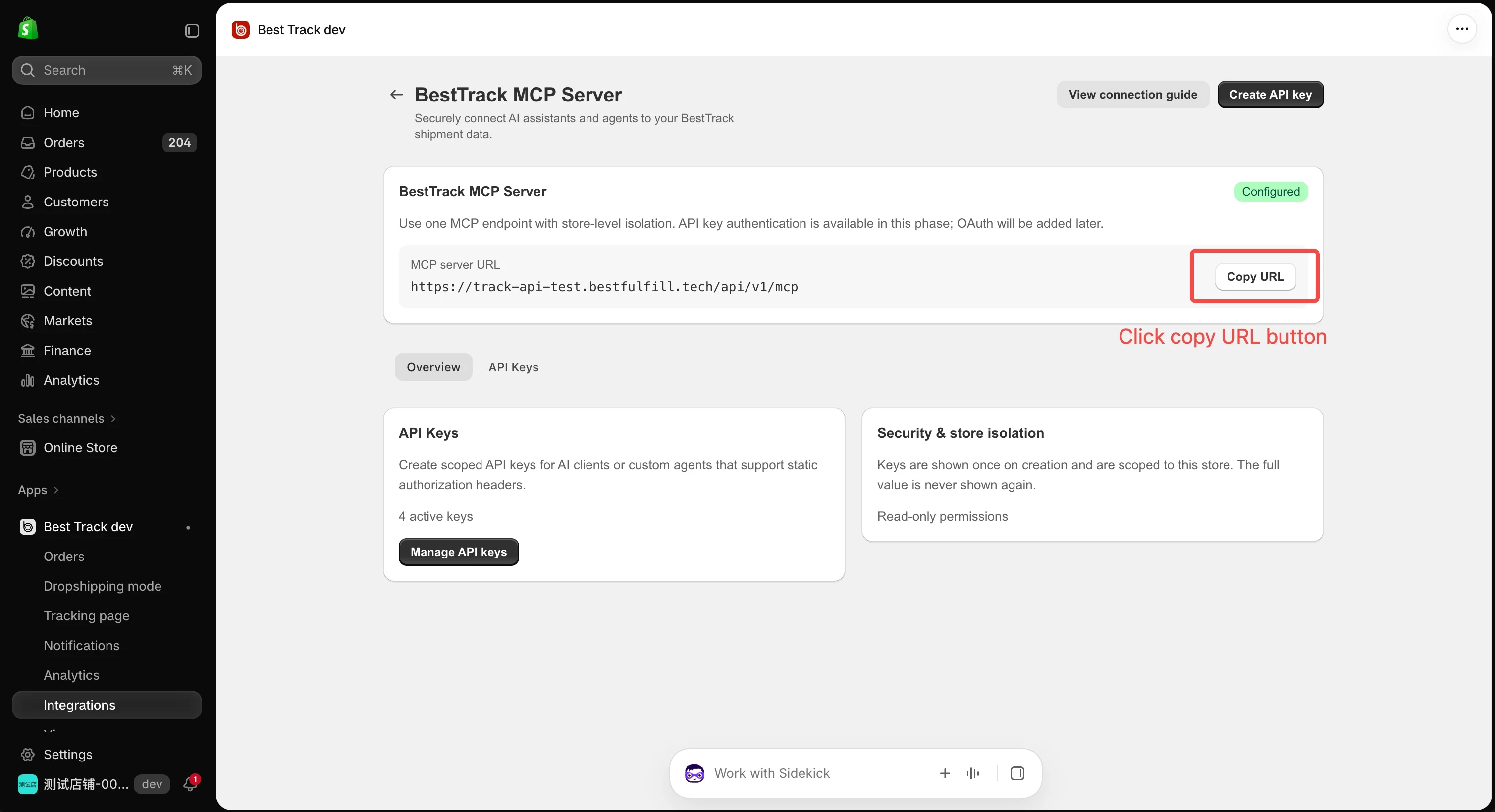
Copia la URL del servidor MCP de tu entorno actual desde BestTrack Admin. Usa ese valor en el cliente; no copies una URL de otra tienda o entorno.
4. Configurar el cliente AI
Agregue un servidor HTTP MCP remoto en un cliente que le permita configurar encabezados de solicitud personalizados. Pegue la URL del Administrador y agregue este encabezado de Autorización:
Authorization: Bearer <YOUR_API_KEY>Diferentes clientes pueden utilizar diferentes formatos de configuración. Esta línea muestra el encabezado requerido, no un archivo de configuración del cliente completo.
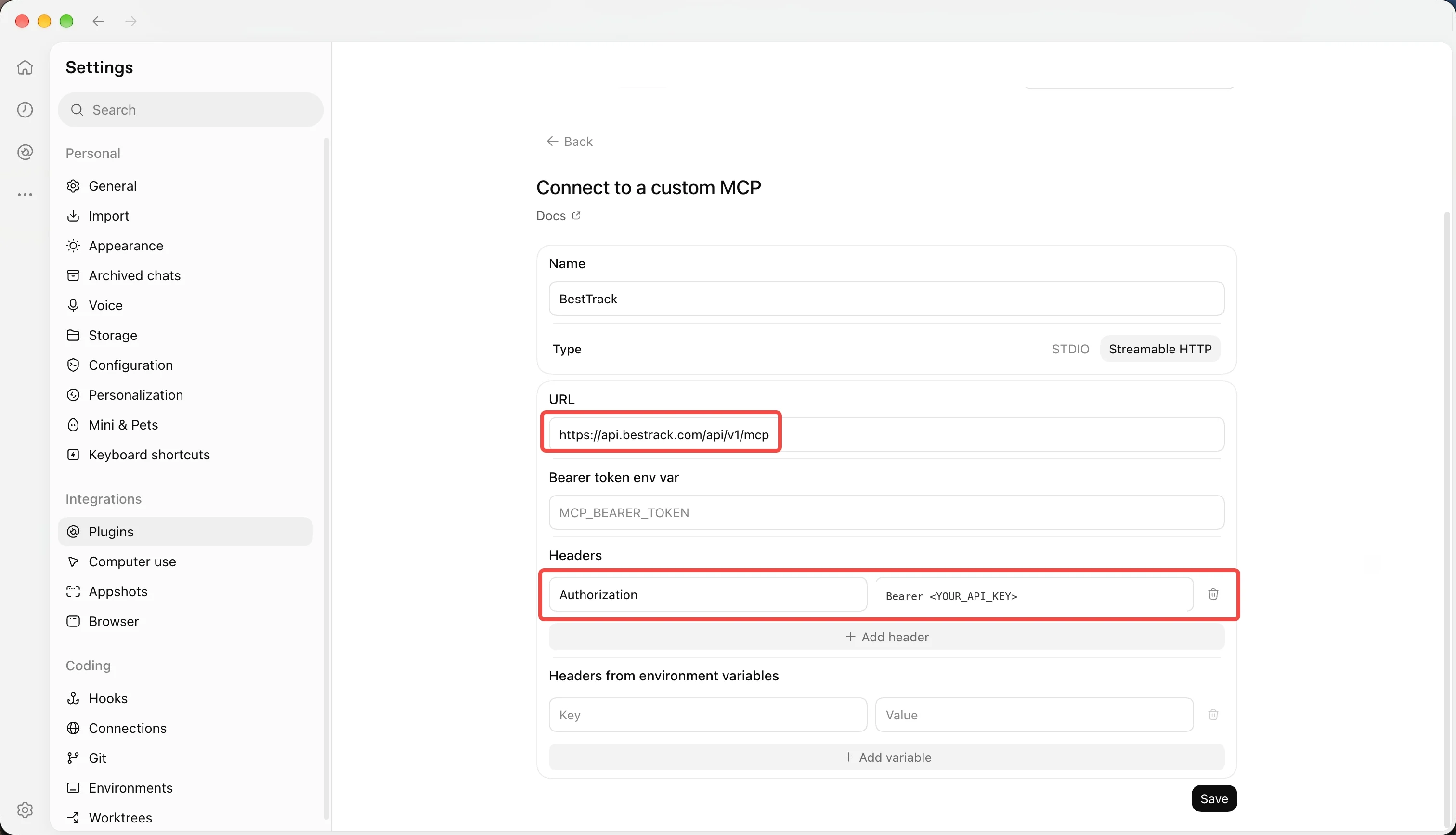
5. Confirmar la conexión
Solicite al cliente que busque un envío que también puede encontrar en el Administrador BestTrack de la tienda actual. Compare los detalles de seguimiento devueltos con el registro de esa tienda antes de utilizar la conexión para otras consultas.
6. Rotar, revocar o reemplazar la clave
Al rotar una clave, crear su reemplazo, actualizar cada cliente que use el valor anterior, verificar una consulta de seguimiento y luego revocar la clave anterior en Admin. Se debe reemplazar una clave revocada en el cliente antes de que pueda conectarse nuevamente.
Si es posible que se haya filtrado una clave, revocarla en el Administrador de inmediato, crear un reemplazo, actualizar los clientes afectados y verificar su uso reciente en el Administrador si esa información está disponible.
Mi cliente no puede configurar encabezados personalizados. ¿Qué tengo que hacer?
Utilice un cliente que admita encabezados personalizados o siga la guía de OAuth si el cliente admite MCP OAuth.
La consulta falló después de que revoqué una clave. ¿Por qué?
El cliente puede seguir utilizando el valor revocado. Cree una clave de reemplazo, actualice su configuración y vuelva a intentar la consulta.