
Connetti BestTrack MCP con una chiave API
Fornisci a un client AI l'accesso in sola lettura ai dati di tracciamento consentiti per il tuo negozio attuale.
1. Creare una chiave di sola lettura
Integrazione aperta MCP in BestTrack Admin. Crea una chiave e seleziona solo le autorizzazioni di sola lettura necessarie per le domande di monitoraggio che intendi porre.
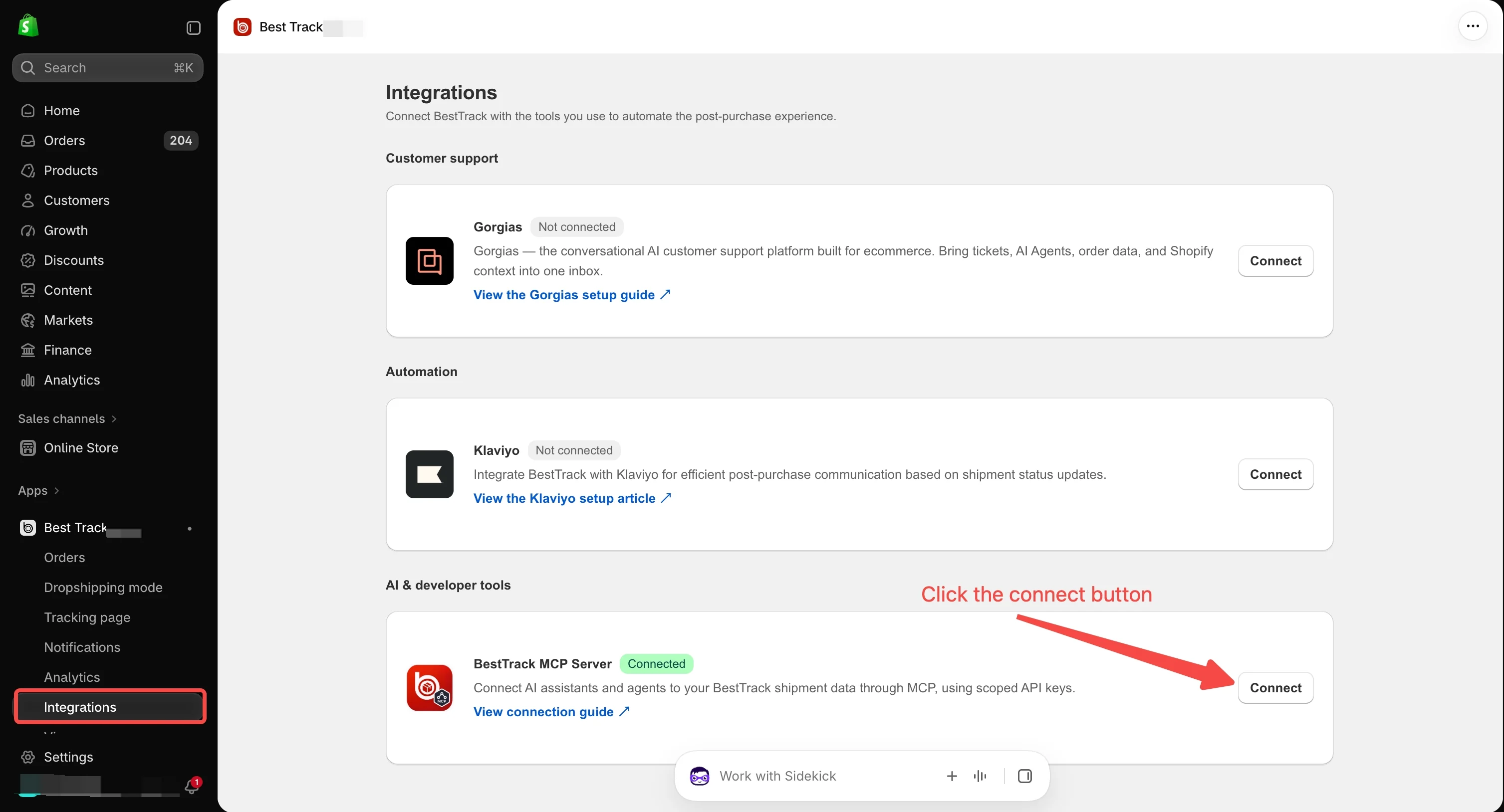
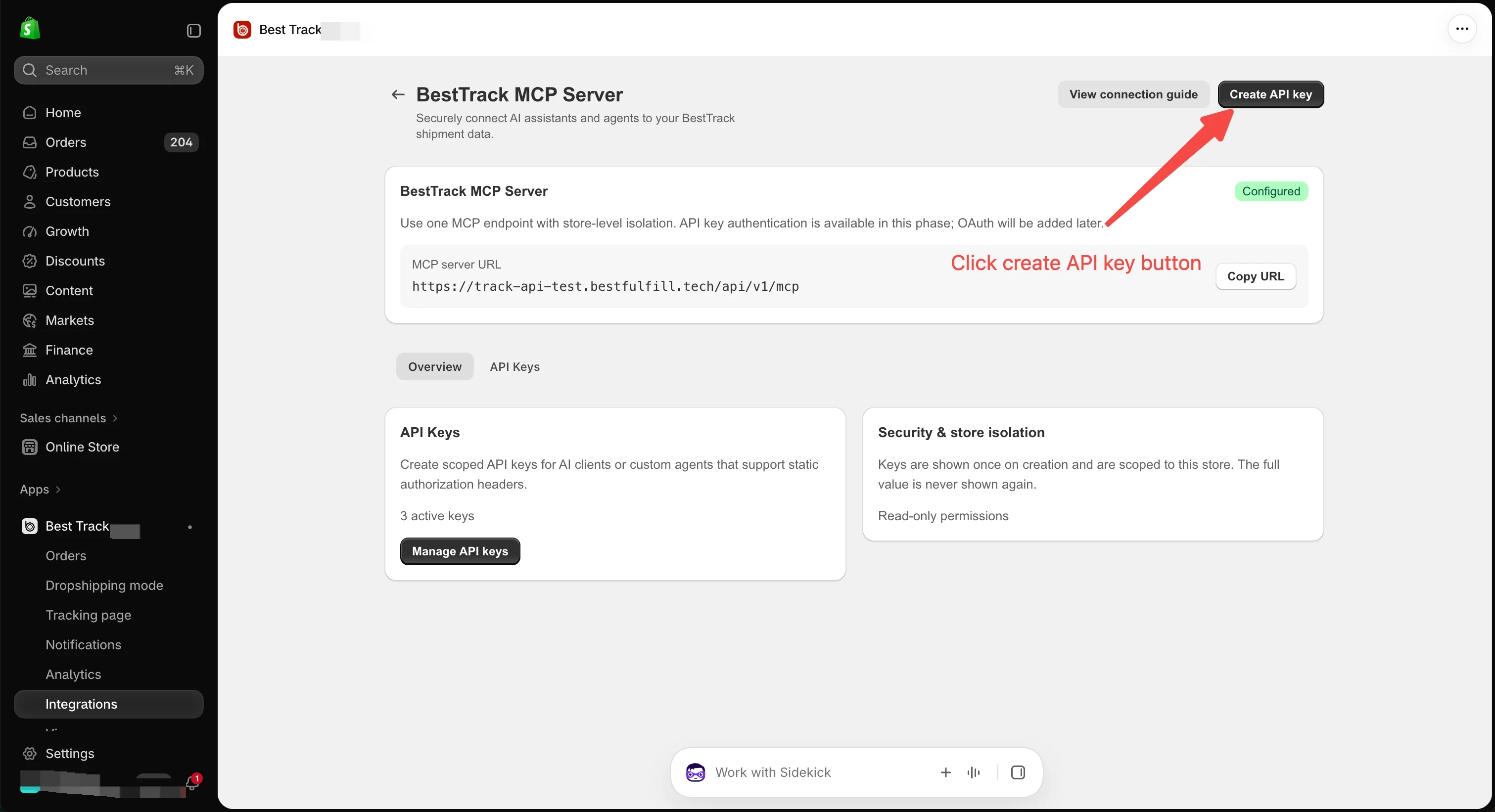
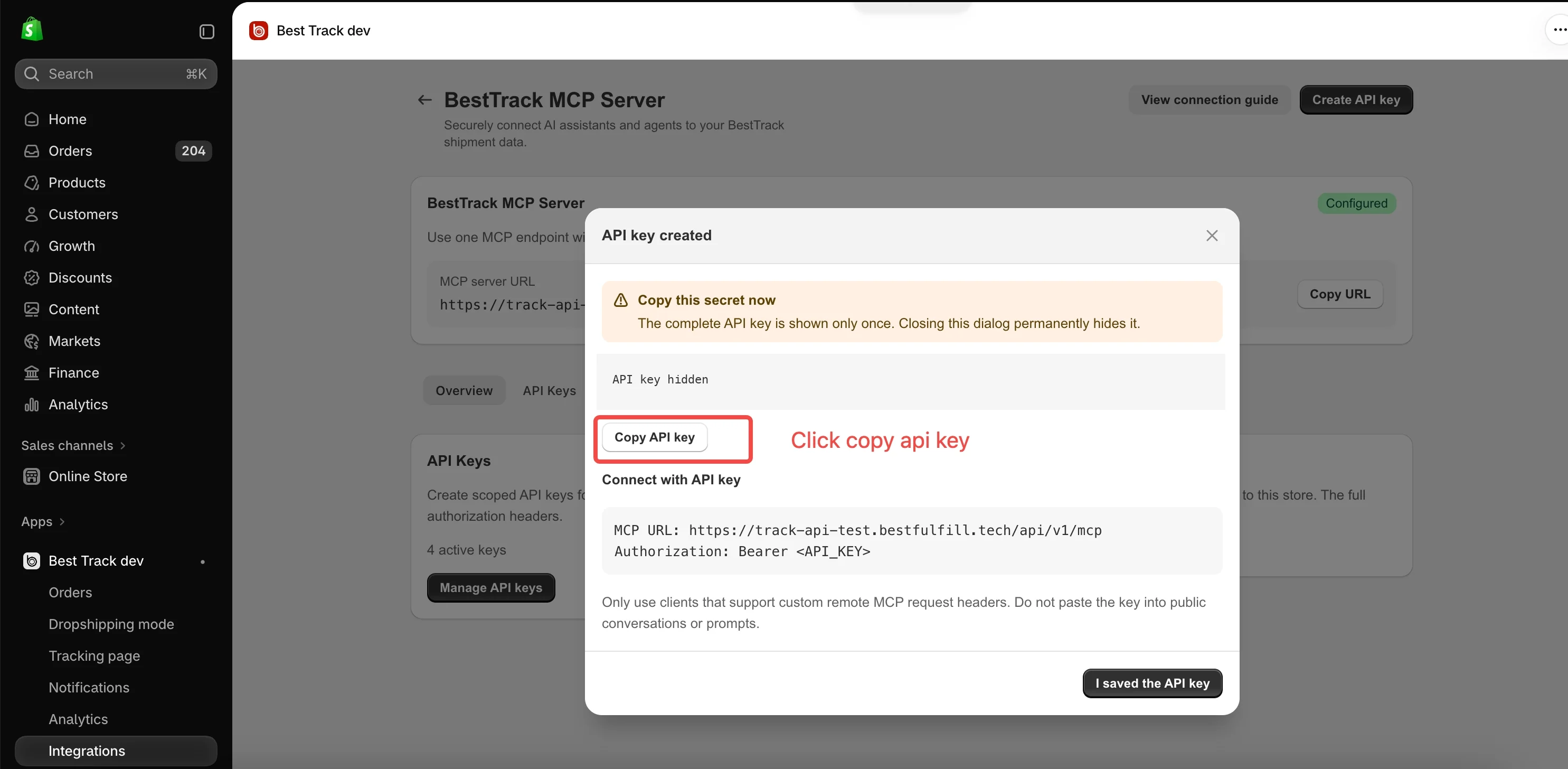
2. Copia e salva la chiave adesso
La Chiave completa viene visualizzata una sola volta. Copialo quando viene creato e archivialo in un luogo sicuro. Se lo perdi, crea una nuova chiave e aggiorna il tuo client.
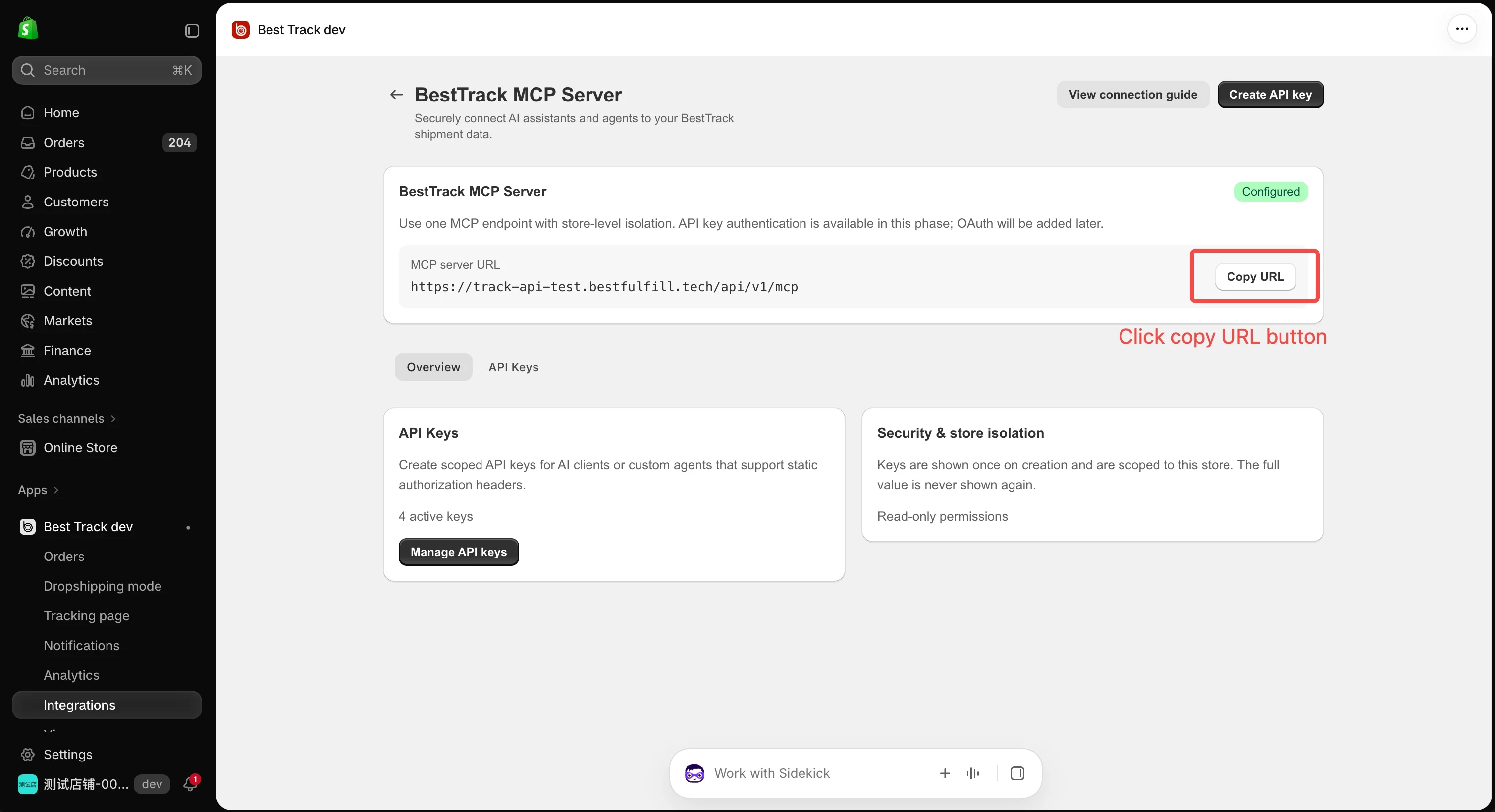
3. Copiare l'URL del server MCP
Copia da BestTrack Admin l'URL MCP Server dell'ambiente attuale. Usa quel valore nel client, senza copiare URL di altri negozi o ambienti.
4. Configurare il client AI
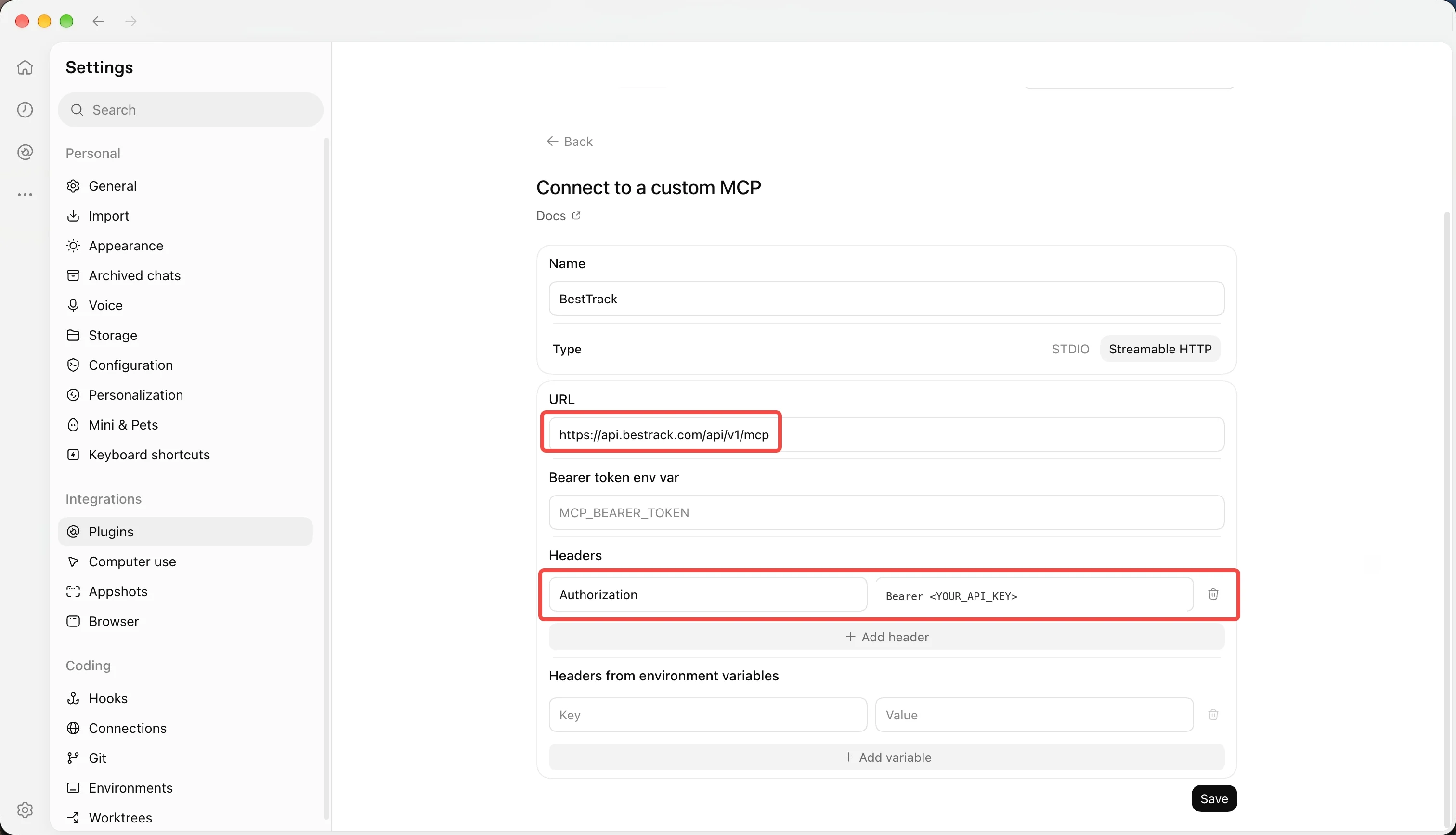
Aggiungere un server MCP HTTP remoto in un client che consenta di impostare intestazioni di richiesta personalizzate. Incolla l'URL dall'amministratore e aggiungi questa intestazione di autorizzazione:
Authorization: Bearer <YOUR_API_KEY>Client diversi possono utilizzare formati di configurazione diversi. Questa riga mostra l'intestazione richiesta, non un file di configurazione client completo.
5. Confermare la connessione
Chiedi al cliente di cercare una spedizione che puoi trovare anche nell'amministratore BestTrack del negozio corrente. Confronta i dettagli di tracciabilità restituiti con il record del negozio prima di utilizzare la connessione per altre query.
6. Ruotare, revocare o sostituire la Chiave
Quando si ruota una chiave, crearne la sostituzione, aggiornare ciascun client che utilizza il vecchio valore, verificare una query di tracciamento, quindi revocare la vecchia chiave in Admin. Una chiave revocata deve essere sostituita nel client prima che possa connettersi nuovamente.
Se una chiave potrebbe essere trapelata, revocarla immediatamente in Amministrazione, crearne una sostitutiva, aggiornare i client interessati e controllarne l'utilizzo recente in Amministrazione se tali informazioni sono disponibili.
Il mio cliente non può impostare intestazioni personalizzate. Cosa dovrei fare?
Utilizza un client che supporta intestazioni personalizzate o segui la guida OAuth se il client supporta MCP OAuth.
La query non è riuscita dopo aver revocato una chiave. Perché?
È possibile che il cliente utilizzi ancora il valore revocato. Crea una chiave sostitutiva, aggiorna la sua configurazione e riprova a eseguire la query.