
BestTrack em uma página: funções, vantagens e perguntas frequentes
À esquerda, o resumo do produto; à direita, uma comparação de preços para 1.000 envios por mês; abaixo, o guia oficial de recursos e as perguntas frequentes.
Resumo e vantagens competitivas
O produto em uma página (clique para ampliar); compare preços e acesso a recursos para 1.000 envios por mês.
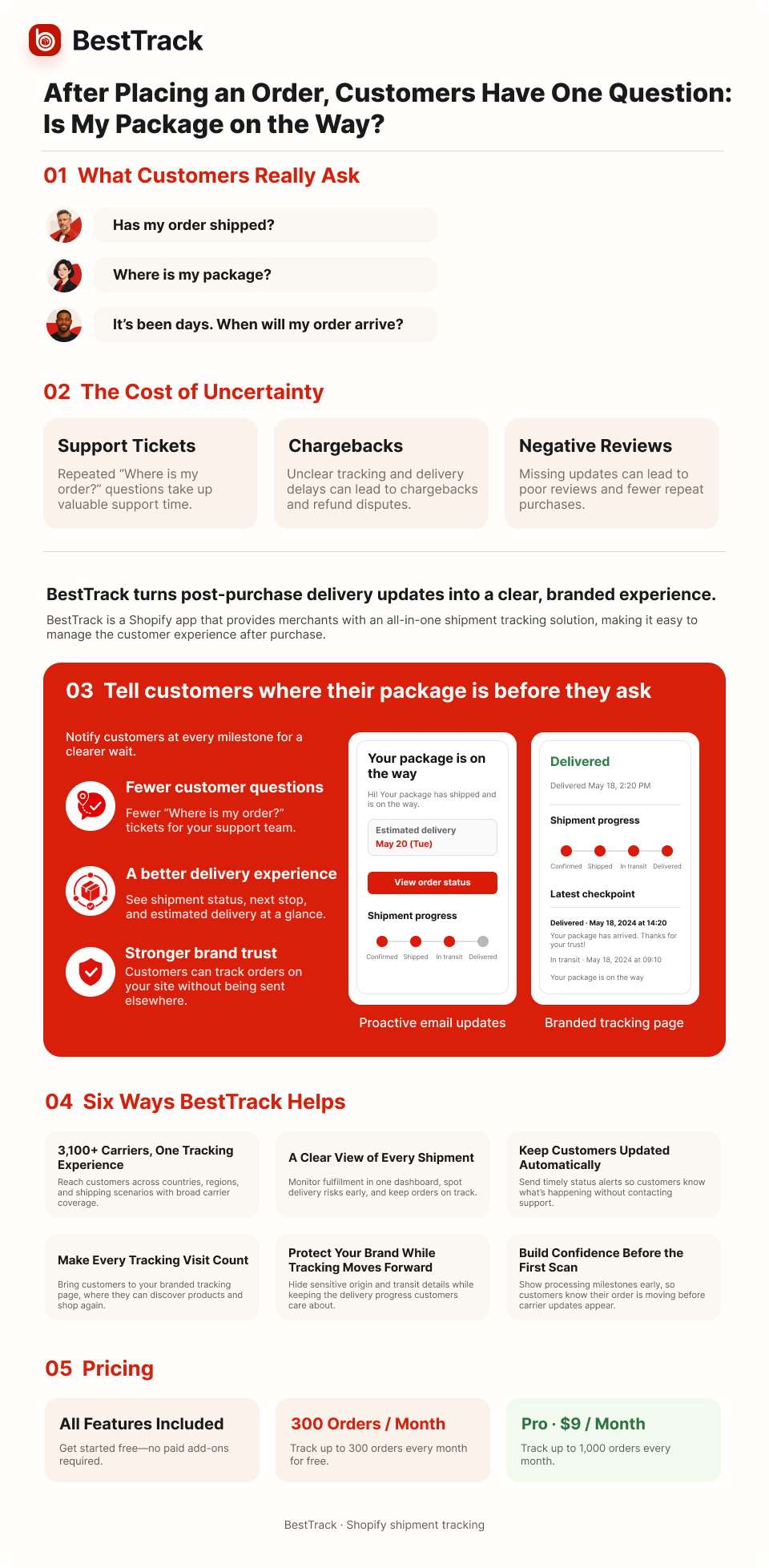
Com 1.000 envios por mês, o BestTrack custa apenas 9 USD, cerca de um quinto da opção comparável mais cara. Não há recursos exclusivas de planos pagos: a data prevista de entrega, as etapas personalizadas e a edição de modelos estão incluídas no plano gratuito.
| BestTrack | 17TRACK | Track123 | AfterShip | CWILL | |
|---|---|---|---|---|---|
| Cota gratuita | 300 / mês | 50 / mês | 50 / mês | 50 / mês | 20 / mês |
| Custo mensal para 1.000 | $9 | $49 | $44 | $83 | $51 |
| Excedente | $0.03 | Faixas por volume | $0.05 | $0.08–0.12 | $0.05 |
Guia de recursos
Da biblioteca oficial da StandHigher: um artigo por funcionalidade, com resultados, configuração e permissões por plano.
2.1 Rastreamento e sincronização
Pedidos, eventos de transportadoras, períodos de sincronização e notificações em um único fluxo diário.
Um lugar para cada pedido — pesquise, filtre e identifique problemas antes dos clientes.
Ler o guia → Plano gratuitoExportação de CSVMover a visualização atual de rastreamento de pedidos para uma planilha para operações ou trabalho de suporte.
Ler o guia → Plano gratuitoNotificações automáticasMantenha os clientes atualizados automaticamente para que não precisem perguntar onde está o pedido.
Ler o guia → Plano gratuitoAlertas do comercianteO BestTrack monitora a saúde da remessa para sua equipe, não apenas para seus clientes.
Ler o guia → Plano gratuitoFalha ao adicionar página de rastreamento de pedidosAdicione manualmente a página de rastreamento à navegação da sua loja quando a instalação no aplicativo não for bem-sucedida.
Ler o guia → Plano gratuitoPeríodo de sincronização de 90 diasSincronize um trimestre completo de pedidos de uma só vez, com eliminação automática de duplicados.
Ler o guia →2.2 Página de rastreamento de marca
Ofereça aos clientes uma experiência de rastreamento com a sua marca e o domínio da loja.
Uma página de rastreamento de autoatendimento que se parece com a sua loja, e não com o site de uma operadora de terceiros.
Ler o guia → Plano gratuitoBloqueio de regiãoOculte os campos de localização que correspondam às regras de palavras-chave editáveis em inglês, mantendo os status da remessa visíveis.
Ler o guia → Plano gratuitoModo DropshippingApresente um percurso claro antes do envio, sem revelar fornecedores nem detalhes das rotas.
Ler o guia → Plano gratuitoInterruptor de reescrita do URL de rastreamentoEscolha se os clientes ficam na sua página de rastreamento ou seguem diretamente para a transportadora.
Ler o guia →2.3 Dados e localização
Compare o desempenho das transportadoras e filtre envios por destino.
2.4 Etapas e e-mail
Adapte as etapas, o conteúdo dos e-mails e a identidade do remetente à sua marca.
Criar e reordenar pontos de controle logístico para moldar a jornada de rastreamento.
Ler o guia → Plano gratuitoNotificação de e-mail de ponto de verificação personalizadoInforme aos clientes quando um pedido chega à primeira etapa de pré-envio personalizado habilitada — uma vez por pedido.
Ler o guia → Plano gratuitoModelos de e-mail personalizadosFaça com que cada e-mail de remessa soe e se pareça com a sua marca.
Ler o guia → Plano gratuitoO seu próprio domínio de envioEnvie e-mails de rastreamento a partir do endereço da loja para mostrar a sua marca e receber respostas na sua caixa de entrada.
Ler o guia →2.5 Integrações
Ligue ferramentas de marketing, suporte, pagamentos e IA ao seu fluxo de trabalho atual.
Envie eventos de remessa para Klaviyo para que os fluxos pós-compra possam acompanhar o progresso da entrega.
Ler o guia → Plano gratuitoIntegração com GorgiasConecte o BestTrack ao Gorgias com OAuth para que os agentes de suporte possam visualizar o rastreamento de pedidos e o histórico de remessas em seu helpdesk.
Ler o guia → Plano gratuitoIntegração com PayPalSincronize as informações de envio dos pedidos Shopify pagos com PayPal para que os compradores acompanhem o progresso da entrega.
Ler o guia → Plano gratuitoIntegração do servidor MCPEscolha API Key ou OAuth para permitir que um cliente de IA leia os dados de rastreamento permitidos para sua loja BestTrack atual.
Ler o guia → Plano gratuitoFerramentas de envios do Shopify SidekickConsulte o Sidekick sobre um envio no painel de administração da Shopify sem mudar de aplicativo.
Ler o guia →2.6 Faturamento e cota
Compreenda os planos, as cotas de pedidos e as regras de faturamento à medida que a uso cresce.
Perguntas frequentes
Das perguntas frequentes oficiais: 64 respostas sobre configuração, sincronização, página de rastreamento, etapas, e-mail, integrações, faturamento e erros.
3.1 Instalação e configuração básica 8 perguntas
01O que o BestTrack faz?
BestTrack sincroniza pedidos do Shopify e rastreamento de atendimento em um painel do comerciante. Os comerciantes podem pesquisar e filtrar remessas, exportar dados CSV, publicar uma página de pesquisa de número de rastreamento no domínio da loja, ativar e-mails de clientes e usar o modo Dropshipping para mascaramento de localização baseado em palavras-chave e pontos de verificação pré-envio. Gratuito inclui 300 pedidos rastreados por mês; Pro inclui 1.000 por US$ 9 por mês mais US$ 0,03 por pedido adicional.
02O que devo configurar primeiro após instalar o BestTrack?
- Confirmar se os pedidos recentes aparecem no painel de rastreamento; a instalação sincroniza até 300 pedidos dos 60 dias anteriores sem usar o subsídio mensal.
- Publicar
/apps/bestrackao menu principal ou ao menu do rodapé. - Escolha e ative os eventos de e-mail do cliente necessários.
- Se relevante, ative o modo Dropshipping e configure palavras-chave de bloqueio de região em inglês e pontos de verificação personalizados.
- Salvar checkpoints habilitados; eles se aplicam automaticamente a pedidos existentes e recém-sincronizados. Use Aplicar apenas para visualização ou ajuste manual.
- O modo Dropshipping está desativado por padrão. Habilite-o para usar seus recursos voltados para o cliente.
03Por que o BestTrack não enviou e-mails automaticamente após a instalação?
Os eventos de envio para clientes ficam desativados por padrão. Abra Notification → Notify Customer, ative os eventos desejados e salve. O BestTrack só envia quando um novo status correspondente ocorre após a ativação; eventos anteriores não são enviados retroativamente.
Eventos de remessa disponíveis: Em trânsito, Fora para entrega, Pronto para retirada, Falha na entrega e Exceção. O ponto de verificação personalizado alcançado é um evento separado.
04O BestTrack possui interface em chinês?
A interface do lojista está em inglês. Lojas Free podem usar modelos de e-mail editáveis com caracteres chineses ou de outros idiomas. O proxy de rastreio pode traduzir descrições e locais dos eventos originais para en, zh-CN, fr, es, e de, mas o bundle do cliente ainda precisa enviar o parâmetro de idioma; isso não confirma a localização da página inteira.
05O BestTrack altera preços de produtos, estoque ou SKUs?
Não. BestTrack é usado para exibição de rastreamento de pedidos, e-mails de remessa e uso de planos. Ele não edita preços de produtos, estoque ou SKUs.
06Posso remover a marca d'água BestTrack?
Entre em contato com o suporte para remover a marca d'água. Atualmente não há opção de remoção por autoatendimento.
07EDD, anúncios e recomendações de produtos são gratuitos?
Sim. EDD, anúncios de página de rastreamento e recomendações de produtos estão incluídos no Grátis. Configure-os no BestTrack antes de exibi-los aos clientes.
08Que idiomas suporta a administração do BestTrack?
A administração está disponível em inglês, chinês, espanhol, português europeu e francês. Estes idiomas abrangem também o editor de modelos, a extensão de pedidos, os e-mails de rastreamento e as mensagens de erro, com datas e porcentagens no formato local. A tradução dos eventos originais das transportadoras depende de a página do cliente transmitir um parâmetro de idioma.
3.2 Sincronização e pesquisa de pedidos 10 perguntas
09Por que um pedido do Shopify está faltando no BestTrack?
- Confirme se o pedido contém informações úteis de cumprimento ou rastreamento.
- Atualize a lista de pedidos e pesquise por pedido ou número de rastreamento.
- Verifique filtros e intervalos de datas.
- Rever a utilização do plano; novos pedidos são pausados quando uma loja gratuita excede 300 pedidos rastreados em um mês.
- Se ainda estiver faltando, envie ao suporte o domínio da loja, número do pedido, número de rastreamento, horário do pedido e capturas de tela.
10Como posso filtrar o painel de rastreamento para operações diárias?
Use o painel para pesquisar por pedido ou número de rastreamento e restringir a lista por status da remessa, transportadora, destino, data do pedido ou intervalo de datas personalizado. A sincronização de instalação pode trazer pedidos recentes dos 60 dias anteriores sem usar o subsídio mensal, e novos pedidos do Shopify ou atualizações de atendimento continuam atualizando os registros rastreados após a sincronização inicial.
11Como funciona a exportação de CSV?
O BestTrack pode exportar a página atual, os conhecimentos de transporte selecionados, o resultado filtrado atual ou todos os conhecimentos de transporte como CSV. Uma única exportação pode incluir até 50.000 registros. Os campos podem incluir números de pedido e rastreamento, status, evento mais recente, transportadora, destino, URL da página de rastreamento, horário, tags, detalhes da loja e detalhes do cliente, quando disponíveis.
12As atualizações repetidas de rastreamento para um pedido utilizam cota extra?
Não. O uso é baseado em pedidos rastreados no mês. Várias atualizações de envio para o mesmo pedido ainda contam como um pedido.
13Como um cliente pode consultar um pedido?
Publique a página no domínio da loja em /apps/bestrack em um menu da Shopify. Os clientes podem pesquisar pelo código de rastreio, e a resposta pode incluir vários pacotes, transportadoras, eventos e detalhes dos itens. Também podem pesquisar pelo número do pedido e e-mail.
14Por que o cronograma do cliente é diferente do cronograma do comerciante?
Isso pode ser esperado quando o modo Dropshipping aplica bloqueio de região ou pontos de verificação personalizados. O Bloqueio de Região oculta os campos de localização correspondentes da resposta do cliente, mas preserva eventos e status de remessa; Os pontos de verificação personalizados são etapas sintéticas de exibição pré-embarque e não são injetados nos detalhes do pedido do comerciante. O painel do comerciante mantém o histórico da operadora subjacente.
15A sincronização de pedidos utiliza minha franquia?
A sincronização da instalação inicial importa até 300 pedidos recentes sem usar o subsídio mensal. A sincronização manual conta para o subsídio.
16Até quando posso recuar para sincronizar pedidos?
A sincronização manual suporta agora até 90 dias, em vez dos anteriores 60, permitindo importar um trimestre de uma só vez. Repetir a sincronização elimina automaticamente os duplicados. Só as pedidos com número de rastreamento contam para a cota mensal.
17Onde posso comparar o desempenho das transportadoras?
Abra Analytics e use a comparação de transportadoras, agora a vista padrão: cinco cartões de métricas no topo e uma análise por transportadora abaixo. Pode filtrar por data e destino, ordenar e paginar no servidor. Cada métrica tem uma dica que explica o cálculo.
18Posso escolher o destino da link de rastreamento do cliente?
Sim. O interruptor de reescrita do URL permite manter os clientes na página de rastreamento da sua marca ou enviá-los para o site da transportadora. Desativá-lo repõe as links originais e aplica-se imediatamente aos novos e-mails e páginas. Altera apenas o destino da link, não o envio.
3.3 Página de rastreamento e visibilidade da região 5 perguntas
19Como ocultar eventos de rastreamento regional selecionados dos clientes?
- Abrir
Dropshipping Mode → Region Blockinge mantenha o controle principal ativado. - Revise as palavras-chave padrão em inglês e adicione ou remova os locais ou termos que sua loja precisa.
- Salve as regras.
- Verifique o resultado na página de rastreamento do cliente.
Os campos correspondentes de país, estado, cidade, rua e outros locais ficam ocultos, enquanto os eventos e status da remessa permanecem visíveis. Este recurso está incluído no Free.
20Os comerciantes ainda poderão ver a rota completa depois que o Bloqueio de Região for ativado?
Sim. O Bloqueio de Região altera a resposta do cliente removendo os campos de localização que correspondem às palavras-chave em inglês configuradas. Ele não exclui eventos ou status de remessa e o painel do comerciante continua mostrando o histórico de rastreamento subjacente.
21Por que os clientes ainda podem ver alguns eventos regionais relacionados?
O Bloqueio de Região preserva o evento e o status; oculta apenas os campos de localização cujo texto corresponde a uma palavra-chave configurada.
- Confirme se o modo Dropshipping e o bloqueio de região estão ativados e salvos.
- Verifique o texto exato da localização em inglês do evento e adicione a cidade, aeroporto, alfândega ou outra palavra-chave ausente, se necessário.
- Remover regras duplicadas ou excessivamente amplas.
- Verifique na página do cliente, não apenas no painel do comerciante.
- Se um local correspondente permanecer visível, envie ao suporte o número de rastreamento, palavra-chave e captura de tela.
22Por que o Bloqueio de Região mostra um plano ou mensagem de acesso?
O bloqueio de região está incluído no Free. Ative o modo Dropshipping, salve suas regras de palavras-chave e atualize. Se uma mensagem de acesso permanecer, entre em contato com o suporte com o domínio da sua loja e uma captura de tela.
23O que muda o modo dropshipping para os clientes?
O modo dropshipping está desativado por padrão. Quando ativado, mostra as etapas personalizadas antes do envio e aplica a ocultação de localizações do Region Blocking, apresentando um percurso claro sem dados de fornecedores ou rotas. O Region Blocking só funciona enquanto este modo estiver ativo. Desativá-lo repõe a vista padrão sem apagar as configurações salvas.
3.4 Pontos de verificação personalizados 10 perguntas
24Que problema os pontos de verificação personalizados resolvem?
Eles preenchem o período de silêncio entre a finalização da compra e a primeira digitalização da transportadora com etapas de exibição como revisão do pedido, verificação de qualidade, embalagem ou etiquetagem. O nó do sistema fixo é Pedido confirmado e o nó personalizado padrão é Verificação de qualidade aprovada/embalada.
Você pode adicionar até oito pontos de verificação personalizados e configurar no máximo dez etapas no total. Esses tempos são calculados a partir do horário do pedido e de suas compensações; eles não são varreduras de operadoras reais. Este recurso está incluído no Free.
25Como adiciono pontos de verificação personalizados?
- Abrir
Dropshipping Mode → Custom Checkpointse mantenha o controle principal ativado. - Selecione
+ Add checkpoint. - Insira um nome, uma descrição e um intervalo e ative o nó.
- Adicione outras etapas e arraste-as em ordem.
- Salvar a configuração. Os pontos de verificação ativados aplicam-se automaticamente aos pedidos rastreados existentes e aos pedidos adicionados por sincronização de instalação, sincronização manual ou atualizações de pedidos.
- Utilize a lista de pedidos e Aplicar somente quando você precisar visualizar, ajustar manualmente ou reaplicar o fluxo de trabalho.
26Posso adicionar mais de um ponto de verificação personalizado?
Sim. A versão atual oferece suporte a vários pontos de verificação pré-embarque, cada um com seu próprio nome, descrição e tempo de exibição.
27Posso reordenar pontos de controle personalizados?
Sim. Arraste os pontos de verificação na ordem preferida; você não precisa excluí-los e recriá-los.
28Como é calculado o tempo de exibição de um ponto de verificação personalizado?
A cronometragem é contínua. O primeiro ponto de verificação é calculado a partir do horário do pedido do cliente. Cada ponto de verificação posterior continua a partir do horário do ponto de verificação anterior. Os deslocamentos podem usar dias, horas e minutos.
29Posso aplicar pontos de verificação personalizados apenas a pedidos selecionados?
Os pontos de verificação ativados agora se aplicam automaticamente aos pedidos existentes e recentemente sincronizados, portanto, a seleção de pedidos não é necessária para o fluxo de trabalho normal. A lista de pedidos e a ação Aplicar permanecem disponíveis quando você precisa visualizar, ajustar manualmente ou reaplicar o fluxo de trabalho a pedidos específicos. Você pode pesquisar ou filtrar antes de fazer a seleção manual.
30Cada posto de controle pode usar um conjunto diferente de ordens?
Não como audiências separadas por ponto de verificação. O fluxo de trabalho salvo habilitado é aplicado automaticamente como uma sequência aos pedidos existentes e recém-sincronizados. A lista de pedidos manuais pode visualizar, ajustar ou reaplicar o fluxo de trabalho completo para pedidos selecionados, mas não atribui um conjunto de pedidos diferente a cada ponto de verificação individual.
31Por que faltam pontos de verificação personalizados na página do cliente?
- Confirme se o modo Dropshipping está ativado.
- Confirme se pelo menos um ponto de verificação personalizado está habilitado e a configuração foi salva.
- Use um pedido que tenha sido sincronizado com o BestTrack; os pontos de verificação ativados salvos devem ser aplicados automaticamente aos pedidos existentes e recentemente sincronizados.
- Se necessário, selecione o pedido e clique em Aplicar para reaplicá-lo manualmente.
- Verifique se o tempo calculado do ponto de controle cai antes do primeiro evento de informação da transportadora.
- Atualize a página de rastreamento do cliente no domínio da loja.
32Um ponto de verificação personalizado pode aparecer entre eventos reais de operadoras?
Não. Os marcos personalizados representam o fluxo do lojista antes do envio. Eles aparecem entre Order created e o primeiro evento da transportadora Shipment information received , não dentro do percurso real da transportadora.
33O que acontece se o tempo do ponto de controle ultrapassar o primeiro evento da transportadora?
O BestTrack limita os pontos de verificação personalizados ao período anterior ao primeiro evento de informações de remessa da transportadora, para que o fluxo de trabalho do comerciante não entre em conflito com eventos reais de rastreamento.
3.5 Notificações e modelos por e-mail 11 perguntas
34Quais eventos de notificação por e-mail o BestTrack suporta?
Os eventos de remessa incluem Em trânsito, Fora para entrega, Pronto para retirada, Falha na entrega e Exceção. Essas opções estão desativadas por padrão e devem ser habilitadas pelo comerciante. O ponto de verificação personalizado alcançado é configurado separadamente no modo Dropshipping e é enviado automaticamente após ser ativado.
35O BestTrack envia alertas de exceção ao comerciante?
Sim. Os relatórios de exceção do comerciante estão incluídos no Free e são enviados automaticamente para as caixas de entrada dos destinatários configuradas. Revise as configurações do relatório e os endereços dos destinatários se um relatório não chegar.
36Como edito o assunto e a mensagem de um e-mail?
- Abrir
Notification → Notify Customer. - Habilite o evento.
- Selecione
Customize email template. - Edite o assunto e o corpo e insira as variáveis que desejar.
- Verifique Pré-visualização e clique Salvar modelo.
A edição do modelo de e-mail está incluída no plano Gratuito.
37Quais variáveis posso usar em um modelo de email?
As variáveis disponíveis incluem número do pedido, nome do cliente, número de rastreamento, transportadora, link da página de rastreamento e nome da loja. O número de rastreamento e a transportadora são valores do sistema. BestTrack atualmente não fornece uma variável de data de entrega estimada.
38Qual endereço envia e-mails BestTrack?
Os e-mails são enviados de noreply@mail.besttrack.app. O nome do remetente exibido ao cliente é o nome da loja.
39Por que um cliente não recebeu um e-mail de remessa?
- Confirme se o evento está habilitado e salvo.
- Confirme se o status de correspondência mudou após a ativação do evento.
- Verifique se o mesmo evento do pedido já foi enviado em 30 minutos.
- Peça ao cliente para verificar as pastas de spam e promoções.
- Aguarde cerca de um minuto e atualize o registro.
- Se ainda estiver faltando, envie ao suporte o domínio da loja, número do pedido, evento, horário de acionamento e e-mail do cliente.
40Por que o mesmo status não enviou outro email imediatamente?
Para evitar mensagens duplicadas, o BestTrack não reenvia o mesmo evento de envio para o mesmo pedido em 30 minutos.
41O BestTrack suporta notificações por SMS?
Não. Atualmente, o BestTrack suporta apenas notificações por e-mail.
42Posso enviar e-mails de rastreamento a partir do meu domínio?
Sim. Verifique um endereço de envio com um código de seis dígitos e adicione dois registros DNS conforme as instruções da aplicativo. O mesmo endereço é usado como remetente e para receber respostas. A verificação pode demorar até 48 horas; pode regressar ao endereço padrão a qualquer momento.
43O que é a notificação «Informação recebida»?
É um evento de envio adicional, acionado quando a transportadora aceita o volume, antes da primeira leitura de rastreamento. Tem um interruptor e modelo próprios, separados dos outros seis e-mails de estado. Está desativado por padrão para evitar duplicados e o e-mail pode incluir a data prevista de entrega.
44Posso editar visualmente os modelos de e-mail?
Sim. O editor usa blocos: produto, detalhes da pedido, etapas de rastreamento e rodapé de marca podem ser arrastados para qualquer ordem, com pré-visualização à direita. O bloco de produto oculta-se quando não há dados do produto; blocos vazios são impedidos antes de salvar. Pode restaurar o modelo padrão a qualquer momento.
3.6 Integrações e automatização 6 perguntas
45A quais ferramentas o BestTrack se conecta?
O BestTrack integra-se com Klaviyo para fluxos pós-compra, Gorgias para pedidos de suporte, Shopify Sidekick para consultar envios na administração e qualquer cliente de IA compatível com MCP através do BestTrack MCP Server.
46Como conecto o Klaviyo?
Abra Integrations, procure Klaviyo em Automation e cole a chave API pública do Klaviyo. Escolha os campos a enviar e dispare um evento de teste antes de ativar um fluxo real, para confirmar o envio pelo BestTrack e a recebimento pelo Klaviyo.
47Como funciona a integração com Gorgias?
Após uma autorização OAuth guiada, o painel lateral do pedido no Gorgias mostra um cartão com número de pedido, tipo de serviço, origem, destino e último evento. Os agentes podem pesquisar pelo e-mail do cliente e obter até 50 envios de uma vez. Se ainda não existirem eventos, podem enviar a link oficial de rastreamento da transportadora.
48O que é o BestTrack MCP Server?
Disponibiliza dados de envios do BestTrack a clientes de IA com suporte para Model Context Protocol através de três ferramentas só de leitura: procurar um envio, consultar detalhes e listar incidentes de entrega. Os pedidos estão associados a uma única loja, que não pode ser alterada por parâmetro. As chaves API podem ser criadas, renovadas e revogadas.
49Devo usar uma chave API ou OAuth para MCP?
Ambos funcionam. Uma chave API é copiada uma vez e exige renovação manual se for exposta. O OAuth abre uma página de consentimento com o cliente, a loja e as permissões pedidas, limitadas à leitura de envios e incidentes. As aplicativos ligadas podem ser revistas e revogadas na administração; a revogação é imediata.
50Posso consultar envios na administração da Shopify?
Sim, através do Shopify Sidekick. Pode verificar um envio, consultar detalhes de rastreamento e listar incidentes de entrega da loja ligada sem mudar de aplicativo. As ferramentas são só de leitura. Se ainda não houver eventos, o resultado inclui a link para a página oficial da transportadora.
3.7 Planos, uso e cobrança 11 perguntas
51Qual é a diferença entre Gratuito e Pro?
| Recurso | Gratuito | Pró |
|---|---|---|
| Preço | $0 | US$ 9/mês |
| Pedidos rastreados incluídos | 300/mês | 1.000/mês civil |
| Após o limite | Pausa em novos pedidos | US$ 0,03/pedido |
| Controles de e-mail do cliente | Incluído | Incluído |
| Bloqueio de região | Incluído | Incluído |
| Pontos de verificação personalizados e e-mail de ponto de verificação | Incluído | Incluído |
| Modelos de e-mail editáveis | Incluído | Incluído |
Pro adiciona uma franquia de pedidos incluída mais alta e rastreamento contínuo com faturamento excedente. Os recursos do produto listados estão incluídos no Grátis.
52Quais recursos estão incluídos no Grátis?
Gratuito inclui a página de rastreamento de domínio da loja, controles de e-mail do cliente, modelos de e-mail editáveis, painel de rastreamento de pedidos, exportação de CSV, bloqueio de região, pontos de verificação personalizados e notificações por e-mail de pontos de verificação. A principal diferença do plano é o limite de pedidos: o Gratuito inclui 300 pedidos rastreados por mês, enquanto o Pro inclui 1.000 por mês e continua rastreando pedidos adicionais por US$ 0,03 cada.
53Quando o limite mensal de pedidos é reiniciado?
Ordenar a redefinição dos subsídios no primeiro dia de cada mês civil. As datas de cobrança da assinatura do Shopify são mostradas separadamente em Faturamento.
54O que acontece quando o Grátis excede 300 pedidos rastreados?
Novos pedidos são pausados e o painel mostra um aviso de uso. Aguarde a próxima redefinição mensal ou atualize para o Pro para retomar o rastreamento de novos pedidos.
55O Pro para de rastrear após 1.000 pedidos?
Não. O rastreamento continua. Pedidos acima de 1.000 incluídos serão cobrados a US$ 0,03 por pedido naquele mês.
56Por que os pedidos pararam repentinamente de sincronização ou rastreamento?
- Verifique o uso do mês atual em Faturamento ou Uso.
- Se uma loja Grátis atingir 300 pedidos, a pausa é esperada.
- Aguarde a próxima redefinição ou atualização para Pro.
- Caso o limite não tenha sido atingido, colete os dados do pedido e entre em contato com o suporte.
57Como faço o upgrade para o Pro?
- Selecione
Upgrade to Pro. - Revise o preço e os recursos.
- Selecione
Confirm — $9/month. - Aprove a assinatura na página Shopify Billing.
- Retorne ao BestTrack e confirme se os recursos Pro estão desbloqueados.
58O que devo fazer se o pagamento falhar ou o Pro não desbloquear?
- Confirme se a autorização de faturamento do Shopify foi concluída.
- Retorne ao BestTrack e atualize o plano atual.
- Verifique o status da assinatura do aplicativo no admin do Shopify.
- Evite confirmar repetidamente a mesma operação.
- Enviar ao suporte o domínio da loja, tempo de operação e captura de tela do erro.
59O que acontece após o downgrade para Gratuito?
O downgrade começa no próximo ciclo de faturamento e o período pago atual não é reembolsado. O limite incluído retorna para 300 pedidos rastreados por mês, e o rastreamento de novos pedidos é pausado depois que esse limite é atingido. Os principais recursos, incluindo modelos de e-mail editáveis e modo Dropshipping completo, permanecem disponíveis gratuitamente.
60Quando é criada a fatura BestTrack?
BestTrack usa Shopify Billing. As datas de cobrança seguem o ciclo de assinatura mostrado pelo Shopify e BestTrack. As cobranças Pro incluem a assinatura mensal de US$ 9 e qualquer excesso de US$ 0,03 por pedido do período de uso.
61Como resgato um código?
Digite o código na tela inicial do BestTrack: o benefício é aplicado imediatamente, sem aprovação manual. Você pode verificar o valor e a validade antes de resgatar. O selo e os detalhes de faturamento são atualizados juntos; enviar o mesmo código duas vezes não duplica o benefício.
3.8 Erros e suporte 3 perguntas
62O que significa uma solicitação de atualização ou erro 403?
Modelos de e-mail editáveis e modo Dropshipping completo estão incluídos no Grátis, portanto, um prompt de atualização ou 403 para essas ações pode indicar dados de acesso desatualizados ou um erro de tempo de execução. Atualize e reabra a página; se a mensagem permanecer, envie ao suporte o domínio da loja, plano mostrado em Faturamento, caminho da página, tempo de operação e captura de tela.
63Por que uma configuração voltou ao valor anterior após a atualização?
A configuração provavelmente foi alterada sem clicar em Salvar ou Aplicar. Repita a alteração, clique no ícone da página Salvar, Aplicar, ou Salvar modelo ação, aguarde a mensagem de sucesso e atualize para confirmar que ela foi armazenada.
64Que informações devo enviar ao suporte técnico?
- Domínio da loja Shopify e plano BestTrack atual
- Página, ação e etapas que produziram o problema
- Números de pedido e rastreamento
- Hora da emissão e fuso horário
- Texto completo do erro ou capturas de tela
- Cliente e comerciante visualizam capturas de tela quando relevante
- Para problemas de e-mail: evento, horário de acionamento e endereço do destinatário
- Se o problema pode ser repetido e o que você já tentou