
BestTrack auf einen Blick: Funktionen, Vorteile und häufige Fragen
Links die Produktübersicht, rechts ein Preisvergleich für einheitlich 1.000 Sendungen pro Monat, darunter der offizielle Funktionsleitfaden und die FAQ.
Produktübersicht und Wettbewerbsvorteile
Das Produkt auf einer Seite (zum Vergrößern anklicken); Preise und Funktionszugang bei einheitlich 1.000 Sendungen pro Monat vergleichen.
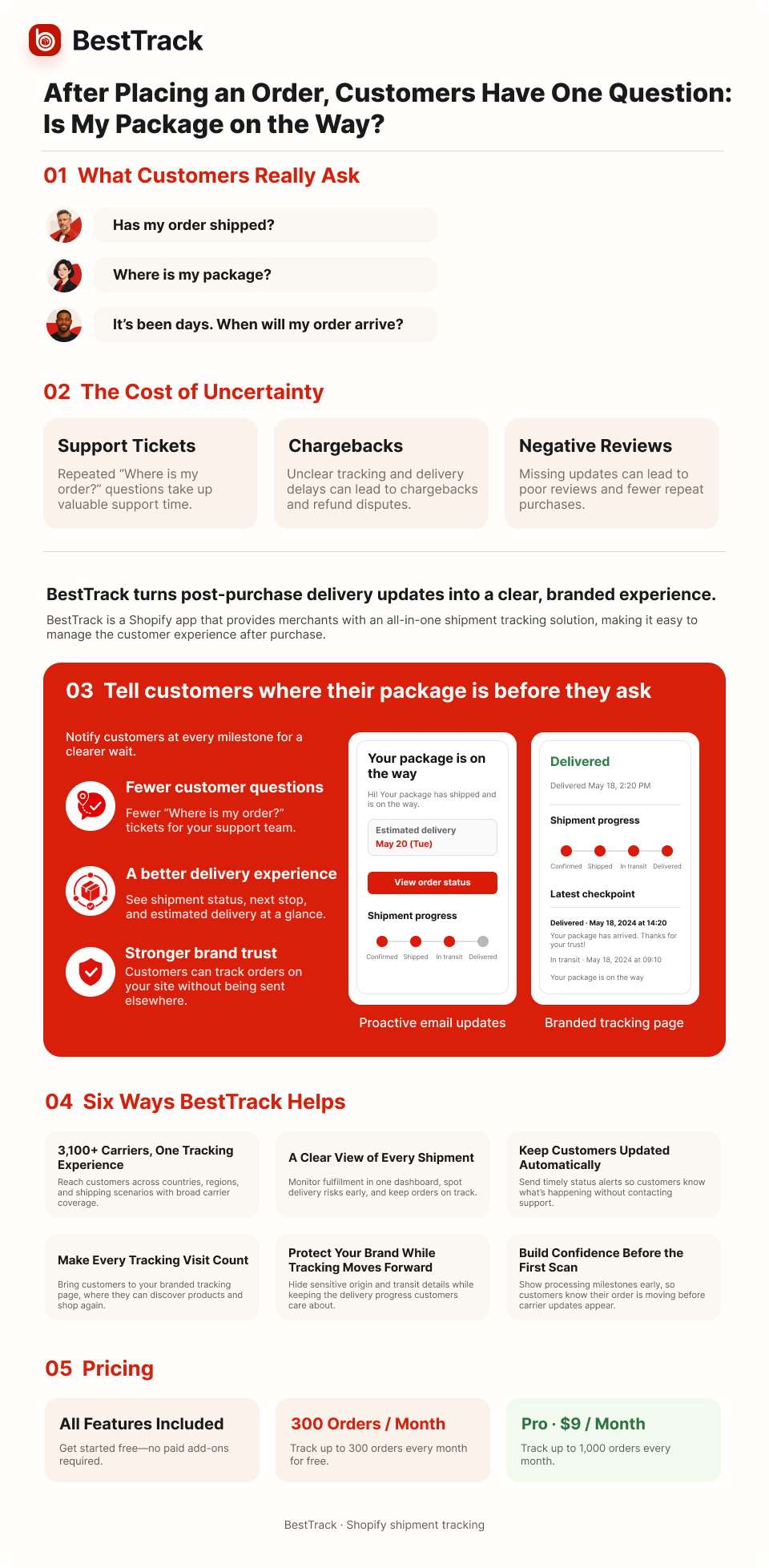
Bei 1.000 Sendungen pro Monat kostet BestTrack nur 9 USD – etwa ein Fünftel der teuersten vergleichbaren Option. Es gibt keine kostenpflichtige Funktionssperre: voraussichtliches Lieferdatum, eigene Statusschritte und Vorlagenbearbeitung sind im kostenlosen Tarif enthalten.
| BestTrack | 17TRACK | Track123 | AfterShip | CWILL | |
|---|---|---|---|---|---|
| Kostenloses Kontingent | 300 / Monat | 50 / Monat | 50 / Monat | 50 / Monat | 20 / Monat |
| Monatskosten für 1.000 | $9 | $49 | $44 | $83 | $51 |
| Mehrverbrauch | $0.03 | Mengenstufen | $0.05 | $0.08–0.12 | $0.05 |
Funktionsleitfaden
Aus der offiziellen StandHigher-Funktionsbibliothek: ein Artikel je Funktion mit Nutzen, Einrichtung und Tarifberechtigungen.
2.1 Tracking und Abgleich
Bestellungen, Versandereignisse, Abgleichzeiträume und Benachrichtigungen in einem täglichen Ablauf.
Ein Ort für jede Bestellung – suchen, filtern und erkennen Sie Probleme, bevor es Kunden tun.
Leitfaden lesen → Kostenloser PlanCSV-ExportVerschieben Sie die aktuelle Auftragsverfolgungsansicht in eine Tabelle für Betriebs- oder Supportarbeiten.
Leitfaden lesen → Kostenloser PlanAutomatische BenachrichtigungenHalten Sie Kunden automatisch auf dem Laufenden, sodass sie nicht nachfragen müssen, wo sich eine Bestellung befindet.
Leitfaden lesen → Kostenloser PlanHändlerbenachrichtigungenBestTrack überwacht den Sendungszustand für Ihr Team, nicht nur für Ihre Kunden.
Leitfaden lesen → Kostenloser PlanBestellverfolgungsseite konnte nicht hinzugefügt werdenFügen Sie die Tracking-Seite manuell zu Ihrer Shop-Navigation hinzu, wenn die In-App-Installation nicht erfolgreich ist.
Leitfaden lesen → Kostenloser PlanAbgleichzeitraum von 90 TagenEin ganzes Quartal Bestellhistorie in einem Durchgang abgleichen, mit automatischer Duplikatentfernung.
Leitfaden lesen →2.2 Gebrandete Tracking-Seite
Biete Kunden eine markengerechte Sendungsverfolgung auf deiner Shop-Domain.
Eine Self-Service-Tracking-Seite, die wie Ihr Geschäft aussieht und nicht wie die Website eines Drittanbieters.
Leitfaden lesen → Kostenloser PlanRegionssperrungStandortfelder ausblenden, die bearbeitbaren englischen Schlüsselwortregeln entsprechen, während der Sendungsstatus sichtbar bleibt.
Leitfaden lesen → Kostenloser PlanDropshipping-ModusZeige Kunden einen übersichtlichen Ablauf vor dem Versand, ohne Lieferanten- und Routendetails offenzulegen.
Leitfaden lesen → Kostenloser PlanSchalter für Tracking-URL-UmschreibungEntscheide, ob Kunden auf deiner Tracking-Seite bleiben oder direkt zum Spediteur gelangen.
Leitfaden lesen →2.3 Daten und Lokalisierung
Vergleiche die Spediteurleistung und filtere Sendungen nach Zielort.
2.4 Statusschritte und E-Mail
Passe Statusschritte, E-Mail-Inhalte und Absenderidentität an deine Marke an.
Logistikkontrollpunkte erstellen und neu anordnen, um die Tracking-Reise zu gestalten.
Leitfaden lesen → Kostenloser PlanBenutzerdefinierte Checkpoint-E-Mail-BenachrichtigungInformieren Sie Kunden, wenn eine Bestellung den ersten aktivierten benutzerdefinierten Vorversandschritt erreicht – einmal pro Bestellung.
Leitfaden lesen → Kostenloser PlanBenutzerdefinierte E-Mail-VorlagenSorgen Sie dafür, dass jede Versand-E-Mail wie Ihre Marke klingt und aussieht.
Leitfaden lesen → Kostenloser PlanDeine eigene VersanddomainSende Tracking-E-Mails von deiner Shop-Adresse, damit Kunden deine Marke erkennen und Antworten in deinem Postfach landen.
Leitfaden lesen →2.5 Integrationen
Verbinde Marketing-, Support-, Zahlungs- und KI-Tools mit deinem bestehenden Ablauf.
Senden Sie Sendungsereignisse an Klaviyo, damit die Abläufe nach dem Kauf den Lieferfortschritt verfolgen können.
Leitfaden lesen → Kostenloser PlanGorgias-IntegrationVerbinden Sie BestTrack über OAuth mit Gorgias, damit Supportmitarbeiter die Auftragsverfolgung und den Versandverlauf in ihrem Helpdesk einsehen können.
Leitfaden lesen → Kostenloser PlanPayPal-IntegrationSynchronisieren Sie Versandinformationen für mit PayPal bezahlte Shopify-Bestellungen, damit Käufer den Lieferfortschritt verfolgen können.
Leitfaden lesen → Kostenloser PlanMCP-Server-IntegrationWählen Sie API Key oder OAuth, damit ein AI-Client die für Ihren aktuellen BestTrack-Shop zulässigen Tracking-Daten lesen kann.
Leitfaden lesen → Kostenloser PlanVersandtools für Shopify SidekickFrage Sidekick direkt im Shopify-Admin nach einer Sendung, ohne zwischen Apps zu wechseln.
Leitfaden lesen →2.6 Abrechnung und Kontingent
Verstehe Tarife, Bestellkontingente und Abrechnungsregeln bei wachsender Nutzung.
FAQ
Aus den offiziellen FAQ: 64 Antworten zu Einrichtung, Abgleich, Tracking-Seite, Statusschritten, E-Mail, Integrationen, Abrechnung und Fehlern.
3.1 Installation & Grundeinrichtung 8 Fragen
01Was macht BestTrack?
BestTrack synchronisiert Shopify-Bestellungen und Erfüllungsverfolgung in einem Händler-Dashboard. Händler können Sendungen suchen und filtern, CSV-Daten exportieren, eine Nachverfolgungsnummer-Suchseite unter der Shop-Domain veröffentlichen, Kunden-E-Mails aktivieren und den Dropshipping-Modus für schlüsselwortbasierte Standortmaskierung und Kontrollpunkte vor dem Versand verwenden. Kostenlos beinhaltet 300 nachverfolgte Bestellungen pro Monat; Pro beinhaltet 1.000 für 9 $ pro Kalendermonat plus 0,03 $ pro zusätzlicher Bestellung.
02Was sollte ich nach der Installation von BestTrack zuerst konfigurieren?
- Bestätigen Sie, dass die letzten Bestellungen im Tracking-Dashboard angezeigt werden. Die Installation synchronisiert bis zu 300 Bestellungen der letzten 60 Tage, ohne das monatliche Kontingent zu verwenden.
- Veröffentlichen
/apps/bestrackzum Hauptmenü oder Fußzeilenmenü hinzu. - Wählen und aktivieren Sie die von Ihnen benötigten Kunden-E-Mail-Ereignisse.
- Aktivieren Sie ggf. den Dropshipping-Modus und konfigurieren Sie Schlüsselwörter für die Blockierung englischer Regionen und benutzerdefinierte Kontrollpunkte.
- Aktivierte Kontrollpunkte speichern; Sie gelten automatisch für bestehende und neu synchronisierte Bestellungen. Verwenden Sie „Anwenden“ nur für die Vorschau oder die manuelle Anpassung.
- Der Dropshipping-Modus ist standardmäßig deaktiviert. Ermöglichen Sie ihm die Nutzung seiner kundenorientierten Funktionen.
03Warum hat BestTrack nach der Installation keine E-Mails automatisch versendet?
Kundenbenachrichtigungen zu Versandereignissen sind standardmäßig deaktiviert. Öffnen Sie Notification → Notify Customer, aktivieren Sie die gewünschten Ereignisse und speichern Sie. BestTrack sendet nur, wenn nach der Aktivierung ein neuer passender Status auftritt. Frühere Ereignisse werden nicht nachträglich versendet.
Verfügbare Versandereignisse: „Im Transport“, „Zur Lieferung bereit“, „Bereit zur Abholung“, „Zustellung fehlgeschlagen“ und „Ausnahme“. „Benutzerdefinierter Prüfpunkt erreicht“ ist ein separates Ereignis.
04Verfügt BestTrack über eine chinesische Schnittstelle?
Die Händleroberfläche ist derzeit auf Englisch. Shops im kostenlosen Tarif können bearbeitbare E-Mail-Vorlagen mit chinesischen oder anderen Schriftzeichen verwenden. Der Tracking-Proxy kann rohe Ereignisbeschreibungen und Ortsangaben übersetzen für en, zh-CN, fr, es, und de, doch das Kunden-Bundle muss den Sprachparameter noch übergeben. Eine vollständig lokalisierte Seite ist damit noch nicht bestätigt.
05Ändert BestTrack Produktpreise, Lagerbestände oder SKUs?
Nein. BestTrack wird für die Anzeige der Auftragsverfolgung, Versand-E-Mails und die Plannutzung verwendet. Produktpreise, Lagerbestände oder SKUs werden nicht bearbeitet.
06Kann ich das BestTrack-Wasserzeichen entfernen?
Wenden Sie sich an den Support, um das Wasserzeichen zu entfernen. Derzeit gibt es keine Möglichkeit zur Self-Service-Entfernung.
07Sind EDD, Anzeigen und Produktempfehlungen kostenlos?
Ja. EDD, Tracking-Page-Anzeigen und Produktempfehlungen sind in Free enthalten. Konfigurieren Sie sie in BestTrack, bevor Sie sie den Kunden anzeigen.
08Welche Sprachen unterstützt der BestTrack-Admin?
Der Admin ist auf Englisch, Chinesisch, Spanisch, europäischem Portugiesisch und Französisch verfügbar. Diese Sprachen gelten auch für Vorlageneditor, Bestellerweiterung, Tracking-E-Mails und Fehlermeldungen; Datumsangaben und Prozentsätze werden lokal formatiert. Ob ursprüngliche Spediteurereignisse übersetzt werden, hängt davon ab, ob die Kundenseite einen Sprachparameter übergibt.
3.2 Auftragssynchronisierung und -suche 10 Fragen
09Warum fehlt eine Shopify-Bestellung in BestTrack?
- Bestätigen Sie, dass die Bestellung verwertbare Versand- oder Tracking-Informationen enthält.
- Bestellliste aktualisieren und nach Bestell- oder Sendungsverfolgungsnummer suchen.
- Überprüfen Sie Filter und Datumsbereiche.
- Nutzung des Plans überprüfen; Neue Bestellungen werden pausiert, wenn ein kostenloser Shop in einem Monat mehr als 300 verfolgte Bestellungen aufweist.
- Wenn es immer noch fehlt, senden Sie dem Support die Shop-Domain, die Bestellnummer, die Sendungsverfolgungsnummer, die Bestellzeit und Screenshots.
10Wie kann ich das Tracking-Dashboard für den täglichen Betrieb filtern?
Verwenden Sie das Dashboard, um nach Bestellung oder Sendungsverfolgungsnummer zu suchen und die Liste nach Sendungsstatus, Spediteur, Bestimmungsort, Bestelldatum oder einem benutzerdefinierten Datumsbereich einzugrenzen. Durch die Installationssynchronisierung können aktuelle Bestellungen der letzten 60 Tage übernommen werden, ohne dass das monatliche Kontingent in Anspruch genommen wird, und bei neuen Shopify-Bestell- oder Erfüllungsaktualisierungen werden nach der ersten Synchronisierung weiterhin nachverfolgte Datensätze aktualisiert.
11Wie funktioniert der CSV-Export?
BestTrack kann die aktuelle Seite, ausgewählte Frachtbriefe, das aktuelle gefilterte Ergebnis oder alle Frachtbriefe als CSV exportieren. Ein einzelner Export kann bis zu 50.000 Datensätze umfassen. Zu den Feldern können Bestell- und Sendungsverfolgungsnummern, Status, letztes Ereignis, Spediteur, Ziel, Tracking-Seiten-URL, Zeitpunkt, Tags, Geschäftsdetails und Kundendetails gehören, sofern verfügbar.
12Verbrauchen wiederholte Tracking-Updates für eine Bestellung ein zusätzliches Kontingent?
Nein. Die Nutzung basiert auf den im Monat verfolgten Bestellungen. Mehrere Versandaktualisierungen für dieselbe Bestellung zählen weiterhin als eine Bestellung.
13Wie kann ein Kunde eine Bestellung nachschlagen?
Veröffentlichen Sie die Seite unter Ihrer Shop-Domain unter /apps/bestrack zu einem Shopify-Menü hinzu. Kunden können Sendungen anhand ihrer Sendungsnummer suchen. Die Antwort kann mehrere Pakete, Versanddienstleister, Ereignisse und zugehörige Artikeldetails enthalten. Auch eine Suche mit Bestellnummer und E-Mail-Adresse ist möglich.
14Warum unterscheidet sich die Kunden-Timeline von der Händler-Timeline?
Dies ist zu erwarten, wenn der Dropshipping-Modus Regionsblockierung oder benutzerdefinierte Kontrollpunkte anwendet. Durch die Regionsblockierung werden übereinstimmende Standortfelder aus der Kundenantwort ausgeblendet, Sendungsereignisse und -status bleiben jedoch erhalten. Benutzerdefinierte Kontrollpunkte sind synthetische Anzeigeschritte vor dem Versand und werden nicht in die Bestelldetails des Händlers eingefügt. Das Händler-Dashboard speichert den zugrunde liegenden Spediteurverlauf.
15Verbraucht die Synchronisierung von Bestellungen mein Kontingent?
Die Synchronisierung der Erstinstallation importiert bis zu 300 aktuelle Bestellungen, ohne das monatliche Kontingent zu verwenden. Die manuelle Synchronisierung wird auf die Vergütung angerechnet.
16Wie weit zurück kann ich Bestellungen abgleichen?
Der manuelle Abgleich unterstützt jetzt bis zu 90 Tage statt bisher 60. So lässt sich ein ganzes Quartal auf einmal importieren. Wiederholte Abgleiche entfernen Duplikate automatisch. Nur Bestellungen mit Sendungsnummer zählen zum Monatskontingent.
17Wo kann ich die Spediteurleistung vergleichen?
Öffne Analytics und nutze die jetzt standardmäßige Spediteurvergleichsansicht: oben fünf Kennzahlenkarten, darunter eine Aufschlüsselung je Spediteur. Datum und Zielort sind filterbar; Sortierung und Seitennavigation erfolgen serverseitig. Jede Kennzahl hat einen Hinweis zur Berechnung.
18Kann ich das Ziel des Kunden-Tracking-Links wählen?
Ja. Mit dem Schalter zur Tracking-URL-Umschreibung bleiben Kunden auf deiner Marken-Tracking-Seite oder gelangen zur Website des Spediteurs. Ausschalten stellt die ursprünglichen Links wieder her und gilt sofort für neu versendete E-Mails und Seiten. Es ändert nur das Linkziel, nicht die Sendung.
3.3 Tracking-Seite und Sichtbarkeit der Region 5 Fragen
19Wie verstecke ich ausgewählte regionale Tracking-Ereignisse vor Kunden?
- Öffnen
Dropshipping Mode → Region Blockingund lassen Sie den Hauptschalter aktiviert. - Überprüfen Sie die standardmäßigen englischen Schlüsselwörter und fügen Sie die Standorte oder Begriffe hinzu oder entfernen Sie sie, die Ihr Geschäft benötigt.
- Speichern Sie die Regeln.
- Überprüfen Sie das Ergebnis auf der Kundenverfolgungsseite.
Passende Felder für Land, Bundesland, Stadt, Straße und andere Standorte werden ausgeblendet, während Sendungsereignisse und -status sichtbar bleiben. Diese Funktion ist in Free enthalten.
20Können Händler nach der Aktivierung der Regionssperre weiterhin die vollständige Route sehen?
Ja. Die Regionsblockierung ändert die Kundenreaktion, indem Standortfelder entfernt werden, die den konfigurierten englischen Schlüsselwörtern entsprechen. Sendungsereignisse oder -status werden nicht gelöscht und das Händler-Dashboard zeigt weiterhin den zugrunde liegenden Tracking-Verlauf an.
21Warum können Kunden einige verwandte regionale Veranstaltungen trotzdem sehen?
Regionsblockierung behält das Ereignis und den Status bei; Es werden nur Standortfelder ausgeblendet, deren Text mit einem konfigurierten Schlüsselwort übereinstimmt.
- Bestätigen Sie, dass der Dropshipping-Modus und die Regionsblockierung aktiviert und gespeichert sind.
- Überprüfen Sie den genauen englischen Ortstext in der Veranstaltung und ergänzen Sie bei Bedarf die fehlende Stadt, den Flughafen, den Zoll oder ein anderes Schlüsselwort.
- Entfernen Sie doppelte oder zu weit gefasste Regeln.
- Überprüfen Sie auf der Kundenseite, nicht nur im Händler-Dashboard.
- Wenn ein passender Standort weiterhin sichtbar ist, senden Sie dem Support die Tracking-Nummer, das Schlüsselwort und den Screenshot.
22Warum zeigt die Regionssperre eine Plan- oder Zugriffsmeldung an?
Regionsblockierung ist in Free enthalten. Aktivieren Sie den Dropshipping-Modus, speichern Sie Ihre Keyword-Regeln und aktualisieren Sie sie. Wenn weiterhin eine Zugriffsmeldung angezeigt wird, wenden Sie sich mit Ihrer Shop-Domain und einem Screenshot an den Support.
23Was ändert der Dropshipping-Modus für Kunden?
Der Dropshipping-Modus ist standardmäßig aus. Aktiviert zeigt er eigene Statusschritte vor dem Versand und wendet die Standortmaskierung von Region Blocking an. Kunden sehen einen übersichtlichen Ablauf statt Lieferanten- und Routendetails. Region Blocking wirkt nur bei aktivem Dropshipping-Modus. Ausschalten stellt die Standardansicht wieder her, ohne gespeicherte Einstellungen zu löschen.
3.4 Benutzerdefinierte Kontrollpunkte 10 Fragen
24Welches Problem lösen benutzerdefinierte Kontrollpunkte?
Sie füllen die Ruhephase zwischen der Kasse und dem ersten Scan des Spediteurs mit Anzeigeschritten wie Bestellprüfung, Qualitätsprüfung, Verpackung oder Etikettierung. Der feste Systemknoten ist „Bestellung bestätigt“ und der standardmäßige benutzerdefinierte Knoten ist „Qualitätsprüfung bestanden/verpackt“.
Sie können bis zu acht benutzerdefinierte Prüfpunkte hinzufügen und insgesamt nicht mehr als zehn Schritte konfigurieren. Diese Zeiten errechnen sich aus der Bestellzeit und Ihren Offsets; Es handelt sich nicht um echte Carrier-Scans. Diese Funktion ist in Free enthalten.
25Wie füge ich benutzerdefinierte Prüfpunkte hinzu?
- Öffnen
Dropshipping Mode → Custom Checkpointsund lassen Sie den Hauptschalter aktiviert. - Wähle
+ Add checkpoint. - Geben Sie einen Namen, eine Beschreibung und ein Intervall ein und aktivieren Sie dann den Knoten.
- Fügen Sie weitere Schritte hinzu und ziehen Sie sie in die richtige Reihenfolge.
- Speichern Sie die Konfiguration. Aktivierte Prüfpunkte gelten automatisch für vorhandene nachverfolgte Bestellungen und für Bestellungen, die durch Installationssynchronisierung, manuelle Synchronisierung oder Bestellaktualisierungen hinzugefügt wurden.
- Nutzen Sie die Bestellliste und Es gilt nur, wenn Sie den Workflow in der Vorschau anzeigen, manuell anpassen oder erneut anwenden müssen.
26Kann ich mehr als einen benutzerdefinierten Prüfpunkt hinzufügen?
Ja. Die aktuelle Version unterstützt mehrere Kontrollpunkte vor dem Versand, jeder mit eigenem Namen, eigener Beschreibung und eigenem Anzeigezeitpunkt.
27Kann ich benutzerdefinierte Kontrollpunkte nachbestellen?
Ja. Ziehen Sie Kontrollpunkte in die gewünschte Reihenfolge. Sie müssen sie nicht löschen und neu erstellen.
28Wie wird die Anzeigezeit eines benutzerdefinierten Kontrollpunkts berechnet?
Die Zeitmessung erfolgt fortlaufend. Der erste Kontrollpunkt wird aus dem Bestellzeitpunkt des Kunden berechnet. Jeder spätere Kontrollpunkt wird ab der vorherigen Kontrollpunktzeit fortgesetzt. Offsets können Tage, Stunden und Minuten umfassen.
29Kann ich benutzerdefinierte Prüfpunkte nur auf ausgewählte Bestellungen anwenden?
Aktivierte Prüfpunkte gelten jetzt automatisch für bestehende und neu synchronisierte Bestellungen, sodass die Auswahl von Bestellungen für den normalen Arbeitsablauf nicht erforderlich ist. Die Bestellliste und die Aktion „Anwenden“ bleiben verfügbar, wenn Sie eine Vorschau anzeigen, den Workflow manuell anpassen oder erneut auf bestimmte Bestellungen anwenden müssen. Sie können suchen oder filtern, bevor Sie diese manuelle Auswahl treffen.
30Kann jeder Kontrollpunkt einen anderen Befehlssatz verwenden?
Nicht als separate Zielgruppen pro Kontrollpunkt. Der aktivierte gespeicherte Workflow wird automatisch als eine Sequenz auf bestehende und neu synchronisierte Bestellungen angewendet. Die manuelle Bestellliste kann den gesamten Workflow für ausgewählte Bestellungen in der Vorschau anzeigen, anpassen oder erneut anwenden, weist jedoch nicht jedem einzelnen Prüfpunkt einen anderen Bestellsatz zu.
31Warum fehlen benutzerdefinierte Checkpoints auf der Kundenseite?
- Bestätigen Sie, dass der Dropshipping-Modus aktiviert ist.
- Bestätigen Sie, dass mindestens ein benutzerdefinierter Prüfpunkt aktiviert ist und die Konfiguration gespeichert wurde.
- Verwenden Sie eine Bestellung, die mit BestTrack synchronisiert wurde; Gespeicherte aktivierte Prüfpunkte sollten automatisch auf bestehende und neu synchronisierte Bestellungen angewendet werden.
- Wählen Sie bei Bedarf die Bestellung aus und klicken Sie auf „Anwenden“, um sie manuell erneut anzuwenden.
- Prüfen Sie, ob die berechnete Kontrollpunktzeit vor dem ersten Informationsereignis des Beförderers liegt.
- Aktualisieren Sie die Kundenverfolgungsseite der Store-Domain.
32Kann ein benutzerdefinierter Kontrollpunkt zwischen echten Carrier-Ereignissen erscheinen?
Nein. Benutzerdefinierte Prüfpunkte bilden den Ablauf des Händlers vor dem Versand ab. Sie erscheinen zwischen Order created und dem ersten Ereignis des Versanddienstleisters Shipment information received , nicht innerhalb des tatsächlichen Transportverlaufs.
33Was passiert, wenn die Checkpoint-Zeit über das erste Ereignis des Spediteurs hinausgeht?
BestTrack beschränkt benutzerdefinierte Kontrollpunkte auf den Zeitraum vor dem ersten Sendungsinformationsereignis des Spediteurs, damit der Händler-Workflow nicht mit echten Tracking-Ereignissen in Konflikt gerät.
3.5 E-Mail-Benachrichtigungen und Vorlagen 11 Fragen
34Welche E-Mail-Benachrichtigungsereignisse unterstützt BestTrack?
Zu den Versandereignissen gehören „Im Transport“, „Zur Lieferung bereit“, „Bereit zur Abholung“, „Zustellung fehlgeschlagen“ und „Ausnahme“. Diese Schalter sind standardmäßig deaktiviert und müssen vom Händler aktiviert werden. „Benutzerdefinierter Checkpoint erreicht“ wird separat im Dropshipping-Modus konfiguriert und nach der Aktivierung automatisch versendet.
35Versendet BestTrack Ausnahmewarnungen an Händler?
Ja. Händlerausnahmeberichte sind in Free enthalten und werden automatisch an die konfigurierten Empfänger-Posteingänge gesendet. Überprüfen Sie die Berichtseinstellungen und Empfängeradressen, wenn ein Bericht nicht eintrifft.
36Wie bearbeite ich den Betreff und die Nachricht einer E-Mail?
- Öffnen
Notification → Notify Customer. - Aktivieren Sie das Ereignis.
- Wähle
Customize email template. - Bearbeiten Sie den Betreff und den Text und fügen Sie die benötigten Variablen ein.
- Überprüfen Sie die Vorschau und klicken Sie Vorlage speichern.
Die Bearbeitung von E-Mail-Vorlagen ist im kostenlosen Plan enthalten.
37Welche Variablen kann ich in einer E-Mail-Vorlage verwenden?
Zu den verfügbaren Variablen gehören Bestellnummer, Kundenname, Sendungsverfolgungsnummer, Spediteur, Link zur Sendungsverfolgungsseite und Shopname. Sendungsverfolgungsnummer und Spediteur sind Systemwerte. BestTrack bietet derzeit keine Variable für das voraussichtliche Lieferdatum.
38Welche Adresse versendet BestTrack-E-Mails?
E-Mails werden gesendet von noreply@mail.besttrack.app. Kunden sehen den Shopnamen des Händlers als Absender.
39Warum hat ein Kunde keine Versand-E-Mail erhalten?
- Bestätigen Sie, dass das Ereignis aktiviert und gespeichert ist.
- Bestätigen Sie, dass sich der Übereinstimmungsstatus nach der Aktivierung des Ereignisses geändert hat.
- Überprüfen Sie, ob das gleiche Ereignis für die Bestellung bereits innerhalb von 30 Minuten gesendet wurde.
- Bitten Sie den Kunden, die Spam- und Werbeordner zu überprüfen.
- Warten Sie etwa eine Minute und aktualisieren Sie den Datensatz.
- Wenn es immer noch fehlt, senden Sie dem Support die Shop-Domain, die Bestellnummer, das Ereignis, die Auslösezeit und die Kunden-E-Mail.
40Warum wurde bei gleichem Status nicht sofort eine weitere E-Mail gesendet?
Um doppelte Nachrichten zu vermeiden, sendet BestTrack nicht innerhalb von 30 Minuten dasselbe Versandereignis für dieselbe Bestellung erneut.
41Unterstützt BestTrack SMS-Benachrichtigungen?
Nein. BestTrack unterstützt derzeit nur E-Mail-Benachrichtigungen.
42Kann ich Tracking-E-Mails von meiner eigenen Domain senden?
Ja. Bestätige eine Absenderadresse mit einem sechsstelligen Code und füge gemäß den App-Anweisungen zwei DNS-Einträge hinzu. Diese Adresse dient als Absender und empfängt Kundenantworten. Die Prüfung kann bis zu 48 Stunden dauern; du kannst jederzeit zur Standardadresse zurückwechseln.
43Was ist die Benachrichtigung „Informationen erhalten“?
Dieses zusätzliche Versandereignis wird ausgelöst, sobald der Spediteur das Paket annimmt, noch vor dem ersten Tracking-Scan. Es hat einen eigenen Schalter und eine eigene Vorlage, getrennt von den sechs anderen Status-E-Mails. Es ist zur Vermeidung von Duplikaten standardmäßig aus; die E-Mail kann das voraussichtliche Lieferdatum enthalten.
44Kann ich E-Mail-Vorlagen visuell bearbeiten?
Ja. Der Editor arbeitet mit Blöcken: Produkt, Bestelldetails, Tracking-Schritte und Markenfußzeile lassen sich frei anordnen, mit Live-Vorschau rechts. Ohne Produktdaten wird der Produktblock automatisch ausgeblendet. Leere Blöcke werden vor dem Speichern verhindert; die Standardvorlage lässt sich jederzeit wiederherstellen.
3.6 Integrationen und Automatisierung 6 Fragen
45Mit welchen Tools kann BestTrack verbunden werden?
BestTrack integriert Klaviyo für Abläufe nach dem Kauf, Gorgias für Support-Tickets, Shopify Sidekick für Versandabfragen im Admin und über BestTrack MCP Server jeden MCP-kompatiblen KI-Client.
46Wie verbinde ich Klaviyo?
Öffne Integrations, suche Klaviyo unter Automation und füge den öffentlichen Klaviyo-API-Schlüssel ein. Du wählst die zu übermittelnden Felder und kannst vor Aktivierung eines echten Ablaufs ein Testereignis senden, um Versand durch BestTrack und Empfang bei Klaviyo zu prüfen.
47Wie funktioniert die Gorgias-Integration?
Nach einer geführten OAuth-Freigabe zeigt die Gorgias-Ticket-Seitenleiste eine Versandkarte mit Bestellnummer, Versandart, Ursprung, Ziel und letztem Ereignis. Mitarbeitende können per Kunden-E-Mail suchen und bis zu 50 Sendungen gleichzeitig abrufen. Liegen noch keine Ereignisse vor, können sie den offiziellen Tracking-Link des Spediteurs senden.
48Was ist BestTrack MCP Server?
Er stellt BestTrack-Versanddaten für KI-Clients mit Model Context Protocol bereit. Drei schreibgeschützte Tools erlauben die Sendungssuche, Detailansicht und Auflistung von Zustellproblemen. Anfragen sind an einen Shop gebunden; ein Client kann den Shop nicht per Eingabeparameter wechseln. API-Schlüssel lassen sich erstellen, rotieren und widerrufen.
49Soll ich für MCP einen API-Schlüssel oder OAuth verwenden?
Beides funktioniert. Ein API-Schlüssel wird einmal kopiert und muss bei Offenlegung manuell rotiert werden. OAuth öffnet eine Zustimmungsseite mit Client, verbundenem Shop und angeforderten Rechten, beschränkt auf Lesezugriff auf Sendungen und Probleme. Verbundene Apps können im Admin geprüft und widerrufen werden; der Widerruf gilt sofort.
50Kann ich Sendungen im Shopify-Admin abfragen?
Ja, über Shopify Sidekick. Du kannst Sendungen prüfen, Tracking-Details ansehen und Zustellprobleme des verbundenen Shops auflisten, ohne die App zu wechseln. Die Tools sind schreibgeschützt. Gibt es noch keine Ereignisse, verlinkt das Ergebnis zur offiziellen Tracking-Seite des Spediteurs.
3.7 Pläne, Nutzung und Abrechnung 11 Fragen
51Was ist der Unterschied zwischen Free und Pro?
| Merkmal | Kostenlos | Pro |
|---|---|---|
| Preis | $0 | 9 $/Monat |
| Inklusive Sendungsverfolgung | 300/Monat | 1.000/Kalendermonat |
| Nach dem Limit | Neue Bestellungen pausieren | 0,03 $/Bestellung |
| Kunden-E-Mail-Kontrollen | Enthalten | Enthalten |
| Regionsblockierung | Enthalten | Enthalten |
| Benutzerdefinierte Checkpoints und Checkpoint-E-Mail | Enthalten | Enthalten |
| Bearbeitbare E-Mail-Vorlagen | Enthalten | Enthalten |
Pro bietet ein höheres Auftragsvolumen und eine kontinuierliche Nachverfolgung mit Überschreitungsabrechnung. Die aufgeführten Produktfunktionen sind im Free-Angebot enthalten.
52Welche Funktionen sind in Free enthalten?
Kostenlos umfasst die Store-Domain-Tracking-Seite, Kunden-E-Mail-Kontrollen, bearbeitbare E-Mail-Vorlagen, das Auftragsverfolgungs-Dashboard, CSV-Export, Regionsblockierung, benutzerdefinierte Kontrollpunkte und Checkpoint-E-Mail-Benachrichtigungen. Der Hauptunterschied beim Plan besteht in der Anzahl der Bestellungen: Free umfasst 300 nachverfolgte Bestellungen pro Monat, während Pro 1.000 pro Kalendermonat umfasst und weiterhin zusätzliche Bestellungen für jeweils 0,03 $ verfolgt.
53Wann wird die monatliche Bestellmenge zurückgesetzt?
Auftragsvergütungen werden am ersten Tag jedes Kalendermonats zurückgesetzt. Die Abrechnungstermine für Shopify-Abonnements werden in der Abrechnung separat angezeigt.
54Was passiert, wenn Free mehr als 300 verfolgte Bestellungen hat?
Neue Bestellungen werden pausiert und das Dashboard zeigt eine Nutzungswarnung an. Warten Sie auf die nächste monatliche Zurücksetzung oder das nächste Upgrade auf Pro, um mit der Verfolgung neuer Bestellungen fortzufahren.
55Stoppt Pro das Tracking nach 1.000 Bestellungen?
Nein. Die Sendungsverfolgung wird fortgesetzt. Für Bestellungen über den enthaltenen 1.000 wird für diesen Monat ein Betrag von 0,03 USD pro Bestellung berechnet.
56Warum wurden Bestellungen plötzlich nicht mehr synchronisiert oder verfolgt?
- Überprüfen Sie die Nutzung des aktuellen Monats unter „Abrechnung“ oder „Nutzung“.
- Wenn ein kostenloser Shop 300 Bestellungen erreicht hat, wird mit der Pause gerechnet.
- Warten Sie auf den nächsten Reset oder das nächste Upgrade auf Pro.
- Wenn das Limit nicht erreicht wurde, sammeln Sie die Bestelldaten und kontaktieren Sie den Support.
57Wie aktualisiere ich auf Pro?
- Wähle
Upgrade to Pro. - Überprüfen Sie den Preis und die Funktionen.
- Wähle
Confirm — $9/month. - Genehmigen Sie das Abonnement auf der Shopify-Abrechnungsseite.
- Kehren Sie zu BestTrack zurück und bestätigen Sie, dass die Pro-Funktionen freigeschaltet sind.
58Was soll ich tun, wenn die Zahlung fehlschlägt oder Pro nicht entsperrt wird?
- Bestätigen Sie, dass die Shopify-Rechnungsautorisierung abgeschlossen wurde.
- Kehren Sie zu BestTrack zurück und aktualisieren Sie den aktuellen Plan.
- Überprüfen Sie den Status des App-Abonnements im Shopify-Adminbereich.
- Vermeiden Sie es, denselben Vorgang wiederholt zu bestätigen.
- Senden Sie dem Support die Store-Domain, die Betriebszeit und einen Fehler-Screenshot.
59Was passiert nach dem Downgrade auf Free?
Das Downgrade beginnt im nächsten Abrechnungszeitraum und der aktuell bezahlte Zeitraum wird nicht zurückerstattet. Das enthaltene Kontingent beträgt wieder 300 verfolgte Bestellungen pro Monat und die Nachverfolgung neuer Bestellungen wird pausiert, sobald dieses Kontingent erreicht ist. Kernfunktionen, darunter bearbeitbare E-Mail-Vorlagen und der vollständige Dropshipping-Modus, sind weiterhin kostenlos verfügbar.
60Wann wird die BestTrack-Rechnung erstellt?
BestTrack nutzt Shopify Billing. Die Abrechnungstermine richten sich nach dem von Shopify und BestTrack angezeigten Abonnementzyklus. Die Pro-Gebühren umfassen das monatliche Abonnement von 9 $ und etwaige Überschreitungen von 0,03 $ pro Bestellung aus dem Nutzungszeitraum.
61Wie löse ich einen Code ein?
Gib den Code auf der BestTrack-Startseite ein; der Vorteil gilt sofort ohne manuelle Freigabe. Wert und Ablaufdatum lassen sich vorher prüfen. Kennzeichnung und Abrechnungsdetails werden gemeinsam aktualisiert. Zweimaliges Absenden desselben Codes gewährt den Vorteil nicht doppelt.
3.8 Fehler & Support 3 Fragen
62Was bedeutet eine Upgrade-Eingabeaufforderung oder ein 403-Fehler?
Bearbeitbare E-Mail-Vorlagen und der vollständige Dropshipping-Modus sind in Free enthalten, daher kann eine Upgrade-Eingabeaufforderung oder 403 für diese Aktionen auf veraltete Zugangsdaten oder einen Laufzeitfehler hinweisen. Aktualisieren Sie die Seite und öffnen Sie sie erneut. Wenn die Nachricht weiterhin angezeigt wird, senden Sie dem Support die Shop-Domain, den unter „Abrechnung“ angezeigten Plan, den Seitenpfad, die Betriebszeit und einen Screenshot.
63Warum ist eine Einstellung nach der Aktualisierung auf ihren vorherigen Wert zurückgekehrt?
Die Einstellung wurde wahrscheinlich geändert, ohne auf Speichern oder Übernehmen zu klicken. Wiederholen Sie die Änderung und klicken Sie auf die Seite Speichern, Es gilt, oder Vorlage speichern Aktion, warten Sie auf die Erfolgsmeldung und aktualisieren Sie sie, um zu bestätigen, dass sie gespeichert wurde.
64Welche Informationen sollte ich an den technischen Support senden?
- Shopify-Store-Domain und aktueller BestTrack-Plan
- Seite, Aktion und Schritte, die das Problem verursacht haben
- Bestell- und Trackingnummern
- Zeitpunkt der Ausstellung und Zeitzone
- Vollständiger Fehlertext oder Screenshots
- Kunden und Händler sehen sich ggf. Screenshots an
- Bei E-Mail-Problemen: Ereignis, Auslösezeit und Empfängeradresse
- Ob das Problem wiederholbar ist und was Sie bereits versucht haben