
BestTrack a colpo d’occhio: funzioni, vantaggi e domande frequenti
A sinistra la panoramica del prodotto, a destra un confronto dei prezzi per 1.000 spedizioni al mese, poi la guida ufficiale alle funzioni e le FAQ.
Panoramica e vantaggi competitivi
Il prodotto in una pagina (fai clic per ingrandire); confronta prezzi e accesso alle funzioni per 1.000 spedizioni al mese.
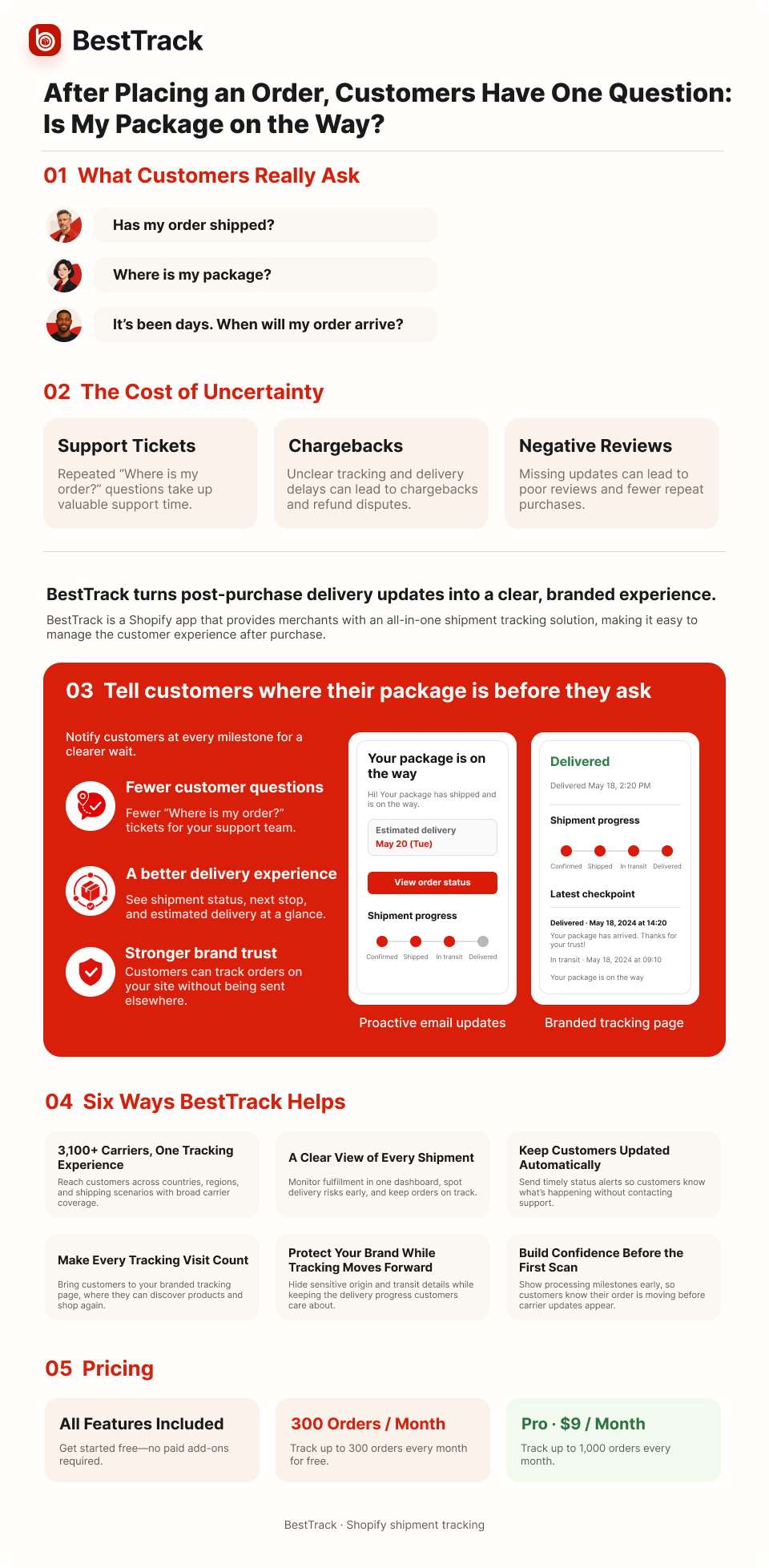
Con 1.000 spedizioni al mese, BestTrack costa solo 9 USD: circa un quinto dell’opzione comparabile più cara. Nessuna funzione è riservata ai piani a pagamento: data di consegna stimata, tappe personalizzate e modifica dei modelli sono inclusi nel piano gratuito.
| BestTrack | 17TRACK | Track123 | AfterShip | CWILL | |
|---|---|---|---|---|---|
| Quota gratuita | 300 / mese | 50 / mese | 50 / mese | 50 / mese | 20 / mese |
| Costo mensile per 1.000 | $9 | $49 | $44 | $83 | $51 |
| Eccedenza | $0.03 | Fasce di volume | $0.05 | $0.08–0.12 | $0.05 |
Guida alle funzioni
Dalla libreria ufficiale StandHigher: un articolo per funzione con risultati, configurazione e autorizzazioni per piano.
2.1 Tracking e sincronizzazione
Ordini, eventi dei corrieri, periodi di sincronizzazione e notifiche in un unico flusso quotidiano.
Un posto per ogni ordine: cerca, filtra e individua i problemi prima che lo facciano i clienti.
Leggi la guida → Piano gratuitoEsportazione CSVSposta la visualizzazione corrente del monitoraggio degli ordini in un foglio di calcolo per operazioni o attività di supporto.
Leggi la guida → Piano gratuitoNotifiche automaticheMantieni i clienti aggiornati automaticamente in modo che non debbano chiedere dove si trova un ordine.
Leggi la guida → Piano gratuitoAvvisi del commercianteBestTrack controlla lo stato delle spedizioni per il tuo team, non solo per i tuoi clienti.
Leggi la guida → Piano gratuitoImpossibile aggiungere la pagina di monitoraggio dell'ordineAggiungi manualmente la pagina di monitoraggio alla navigazione del negozio quando l'installazione in-app non riesce.
Leggi la guida → Piano gratuitoPeriodo di sincronizzazione di 90 giorniSincronizza un trimestre completo di ordini in un’unica operazione, con rimozione automatica dei duplicati.
Leggi la guida →2.2 Pagina di monitoraggio con marchio
Offri ai clienti il tracking con il tuo marchio e il dominio del negozio.
Una pagina di monitoraggio self-service che assomiglia al tuo negozio, non al sito di un operatore di terze parti.
Leggi la guida → Piano gratuitoBlocco delle regioniNascondi i campi della posizione che corrispondono alle regole delle parole chiave inglesi modificabili mantenendo visibili gli stati della spedizione.
Leggi la guida → Piano gratuitoModalità DropshippingMostra un percorso chiaro prima della spedizione senza rivelare fornitori e dettagli delle rotte.
Leggi la guida → Piano gratuitoInterruttore per riscrivere gli URL di trackingScegli se mantenere i clienti sulla tua pagina di tracking o inviarli direttamente al corriere.
Leggi la guida →2.3 Dati e localizzazione
Confronta le prestazioni dei corrieri e filtra le spedizioni per destinazione.
2.4 Tappe ed e-mail
Adatta tappe, contenuti delle e-mail e identità del mittente al tuo marchio.
Creare e riordinare i checkpoint logistici per modellare il percorso di tracciamento.
Leggi la guida → Piano gratuitoNotifica e-mail personalizzata del checkpointInforma i clienti quando un ordine raggiunge la prima fase di pre-spedizione personalizzata abilitata, una volta per ordine.
Leggi la guida → Piano gratuitoModelli di posta elettronica personalizzatiFai in modo che ogni email di spedizione sembri e assomigli al tuo marchio.
Leggi la guida → Piano gratuitoIl tuo dominio di invioInvia e-mail di tracking dall’indirizzo del negozio per mostrare il tuo marchio e ricevere le risposte nella tua casella.
Leggi la guida →2.5 Integrazioni
Collega strumenti di marketing, assistenza, pagamento e IA al tuo flusso attuale.
Invia eventi di spedizione a Klaviyo in modo che i flussi post-acquisto possano seguire l'avanzamento della consegna.
Leggi la guida → Piano gratuitoIntegrazione con GorgiasConnetti BestTrack a Gorgias con OAuth in modo che gli agenti dell'assistenza possano visualizzare il monitoraggio degli ordini e la cronologia delle spedizioni all'interno del loro helpdesk.
Leggi la guida → Piano gratuitoIntegrazione PayPalSincronizza le informazioni di spedizione degli ordini Shopify pagati con PayPal così gli acquirenti possono seguire lo stato della consegna.
Leggi la guida → Piano gratuitoIntegrazione del server MCPScegli Chiave API o OAuth per consentire a un client AI di leggere i dati di tracciamento consentiti per il tuo attuale negozio BestTrack.
Leggi la guida → Piano gratuitoStrumenti di spedizione Shopify SidekickChiedi a Sidekick informazioni su una spedizione nel pannello Shopify senza cambiare app.
Leggi la guida →2.6 Fatturazione e quota
Comprendi piani, quote ordini e regole di fatturazione man mano che aumenta l’uso.
FAQ
Dalle FAQ ufficiali: 64 risposte su configurazione, sincronizzazione, pagina di tracking, tappe, e-mail, integrazioni, fatturazione ed errori.
3.1 Installazione e configurazione di base 8 domande
01Cosa fa BestTrack?
BestTrack sincronizza gli ordini Shopify e il tracciamento delle spedizioni in un unico cruscotto per commercianti. I commercianti possono cercare e filtrare le spedizioni, esportare dati CSV, pubblicare una pagina di ricerca per numero di tracciamento sotto il dominio del negozio, abilitare le email per i clienti e utilizzare la Modalità Dropshipping per la mascheratura della posizione basata su parole chiave e i checkpoint pre-spedizione. La versione gratuita include 300 ordini tracciati al mese; la versione Pro include 1.000 ordini a 9$ al mese di calendario più 0,03$ per ogni ordine aggiuntivo.
02Cosa dovrei configurare per primo dopo aver installato BestTrack?
- Conferma che gli ordini recenti appaiano nella dashboard di tracciamento; l'installazione sincronizza fino a 300 ordini dei precedenti 60 giorni senza utilizzare la quota mensile.
- Pubblica
/apps/bestrackal menu principale o al menu del footer. - Scegli e abilita gli eventi email per i clienti di cui hai bisogno.
- Se rilevante, abilita la Modalità Dropshipping e configura le parole chiave per il blocco della Regione Inglese e i Punti di Controllo Personalizzati.
- Salva i punti di controllo abilitati; si applicano automaticamente agli ordini esistenti e a quelli sincronizzati di recente. Usa Applica solo per anteprima o regolazione manuale.
- La modalità Dropshipping è disattivata per impostazione predefinita. Attivala per usare le sue funzioni rivolte ai clienti.
03Perché BestTrack non ha inviato automaticamente le email dopo l'installazione?
Gli eventi di spedizione per i clienti sono inizialmente disattivati. Apri Notification → Notify Customer, attiva gli eventi desiderati e salva. BestTrack invia solo per nuovi stati corrispondenti verificatisi dopo l'attivazione; non invia eventi precedenti.
Eventi di spedizione disponibili: In transito, In consegna, Pronto per il ritiro, Consegna fallita ed Eccezione. Checkpoint personalizzato raggiunto è un evento separato.
04BestTrack ha un'interfaccia cinese?
L'interfaccia merchant è attualmente in inglese. I negozi Free possono usare modelli email modificabili con caratteri cinesi o di altre lingue. Il proxy di monitoraggio può tradurre descrizioni e località degli eventi originali per en, zh-CN, fr, es, e de, ma il bundle cliente deve ancora passare il parametro della lingua; questo non conferma la localizzazione dell'intera pagina.
05BestTrack modifica i prezzi dei prodotti, l'inventario o gli SKU?
No. BestTrack è utilizzato per la visualizzazione del tracciamento degli ordini, per le email di spedizione e per l'utilizzo del piano. Non modifica i prezzi dei prodotti, l'inventario o gli SKU.
06Posso rimuovere il watermark di BestTrack?
Contatta il supporto per rimuovere il watermark. Attualmente non esiste un'opzione di rimozione self-service.
07EDD, annunci e raccomandazioni di prodotto sono gratuiti?
Sì. EDD, annunci sulla pagina di tracciamento e raccomandazioni di prodotto sono inclusi nel piano gratuito. Configurali in BestTrack prima di mostrarli ai clienti.
08Quali lingue supporta il pannello BestTrack?
Il pannello è disponibile in inglese, cinese, spagnolo, portoghese europeo e francese. Le stesse lingue coprono editor dei modelli, estensione ordini, e-mail di tracking e messaggi di errore, con date e percentuali formattate localmente. La traduzione degli eventi originali dei corrieri dipende dal parametro di lingua trasmesso dalla pagina cliente.
3.2 Sincronizzazione e ricerca ordini 10 domande
09Perché un ordine Shopify manca in BestTrack?
- Conferma che l'ordine abbia informazioni di evasione o tracciamento utilizzabili.
- Aggiorna la lista degli ordini e cerca per numero ordine o di tracciamento.
- Controlla filtri e intervalli di date.
- Controlla l'utilizzo del piano; nuovi ordini vengono messi in pausa quando un negozio gratuito supera 300 ordini tracciati in un mese.
- Se manca ancora, invia al supporto il dominio del negozio, il numero d'ordine, il numero di tracciamento, l'orario dell'ordine e gli screenshot.
10Come posso filtrare il cruscotto di tracciamento per le operazioni giornaliere?
Usa il cruscotto per cercare per numero d'ordine o di tracciamento e restringi l'elenco per stato della spedizione, corriere, destinazione, data dell'ordine o un intervallo di date personalizzato. La sincronizzazione dell'installazione può importare ordini recenti degli ultimi 60 giorni senza usare il limite mensile, e i nuovi aggiornamenti degli ordini o dell'evasione su Shopify continuano a rinfrescare i record tracciati dopo la sincronizzazione iniziale.
11Come funziona l'esportazione CSV?
BestTrack può esportare la pagina corrente, le spedizioni selezionate, il risultato filtrato corrente o tutte le spedizioni in formato CSV. Un singolo export può includere fino a 50.000 record. I campi possono includere numeri d'ordine e di tracciamento, stato, ultimo evento, corriere, destinazione, URL della pagina di tracciamento, tempi, tag, dettagli del negozio e dettagli del cliente quando disponibili.
12Gli aggiornamenti di tracciamento ripetuti per un ordine utilizzano quota aggiuntiva?
No. L'utilizzo si basa sugli ordini tracciati nel mese. Più aggiornamenti di spedizione per lo stesso ordine contano comunque come un solo ordine.
13Come può un cliente cercare un ordine?
Pubblica la pagina sul dominio del negozio all'indirizzo /apps/bestrack in un menu Shopify. I clienti possono cercare tramite numero di tracciamento; la risposta può contenere più pacchi, corrieri, eventi e dettagli degli articoli. Possono anche usare numero d'ordine ed email.
14Perché la timeline del cliente è diversa dalla timeline del commerciante?
Questo può essere previsto quando la Modalità Dropshipping applica il Blocco Regione o Punti di Controllo Personalizzati. Il Blocco Regione nasconde i campi di posizione corrispondenti dalla risposta al cliente, ma preserva gli eventi e gli stati della spedizione; i Punti di Controllo Personalizzati sono passaggi sintetici di visualizzazione pre-spedizione e non vengono inseriti nei dettagli dell'ordine del commerciante. La dashboard del commerciante conserva la cronologia del corriere sottostante.
15La sincronizzazione degli ordini utilizza la mia quota?
La sincronizzazione iniziale all'installazione importa fino a 300 ordini recenti senza utilizzare la quota mensile. La sincronizzazione manuale conta ai fini della quota.
16Quanto indietro posso sincronizzare gli ordini?
La sincronizzazione manuale supporta fino a 90 giorni, rispetto ai precedenti 60, per importare un trimestre in una volta. Ripetere la sincronizzazione elimina automaticamente i duplicati. Solo gli ordini con numero di tracking contano nella quota mensile.
17Dove posso confrontare le prestazioni dei corrieri?
Apri Analytics e usa il confronto dei corrieri, ora vista predefinita: cinque schede di metriche in alto e una ripartizione per corriere sotto. Puoi filtrare per data e destinazione, ordinare e paginare sul server. Ogni metrica ha un suggerimento che ne spiega il calcolo.
18Posso scegliere la destinazione del link di tracking del cliente?
Sì. L’interruttore di riscrittura URL consente di mantenere i clienti sulla pagina di tracking del tuo marchio o inviarli al sito del corriere. Disattivandolo si ripristinano i link originali, con effetto immediato su nuove e-mail e pagine. Cambia solo la destinazione del link, non la spedizione.
3.3 Pagina di tracciamento e visibilità regionale 5 domande
19Come nascondo agli clienti determinati eventi di tracciamento regionali?
- Apri
Dropshipping Mode → Region Blockinge mantieni attivo l'interruttore generale. - Rivedi le parole chiave predefinite in inglese e aggiungi o rimuovi le località o i termini di cui il tuo negozio ha bisogno.
- Salva le regole.
- Verifica il risultato sulla pagina di tracciamento clienti.
I campi corrispondenti a paese, stato, città, via e altre località sono nascosti mentre gli eventi e gli stati della spedizione rimangono visibili. Questa funzione è inclusa nella versione gratuita.
20I commercianti possono ancora vedere il percorso completo dopo l'attivazione del Blocco Regionale?
Sì. Il Blocco Regionale modifica la risposta del cliente rimuovendo i campi di localizzazione che corrispondono alle parole chiave in inglese configurate. Non elimina gli eventi o gli stati della spedizione e la dashboard del commerciante continua a mostrare la cronologia del tracciamento sottostante.
21Perché i clienti possono ancora vedere alcuni eventi regionali correlati?
Il Blocco Regionale conserva l'evento e lo stato; nasconde solo i campi di localizzazione il cui testo corrisponde a una parola chiave configurata.
- Conferma che la Modalità Dropshipping e il Blocco Regione siano abilitati e salvati.
- Controlla il testo della posizione esatto in inglese nell'evento e aggiungi la città, l'aeroporto, la dogana o altre parole chiave mancanti, se necessario.
- Rimuovi regole duplicate o troppo generiche.
- Verifica nella pagina del cliente, non solo nel pannello del commerciante.
- Se una posizione corrispondente rimane visibile, invia al supporto il numero di tracciamento, la parola chiave e lo screenshot.
22Perché il Blocco Regione mostra un messaggio di piano o di accesso?
Il blocco della regione è incluso nella versione gratuita. Abilita la modalità Dropshipping, salva le tue regole di parole chiave e aggiorna. Se rimane un messaggio di accesso, contatta l'assistenza con il dominio del tuo negozio e uno screenshot.
23Cosa cambia la modalità dropshipping per i clienti?
La modalità dropshipping è disattivata per impostazione predefinita. Quando attiva, mostra le tappe personalizzate prima della spedizione e applica il mascheramento delle località di Region Blocking, per un percorso chiaro senza dati su fornitori e rotte. Region Blocking funziona solo con questa modalità attiva. Disattivarla ripristina la vista predefinita senza eliminare le impostazioni salvate.
3.4 Checkpoint personalizzati 10 domande
24Quale problema risolvono i punti di controllo personalizzati?
Riempiono il periodo di inattività tra il checkout e la prima scansione del corriere con passaggi visibili come revisione dell'ordine, controllo qualità, imballaggio o etichettatura. Il nodo di sistema fisso è Ordine Confermato, e il nodo personalizzato predefinito è Controllo Qualità Superato / Imballato.
Puoi aggiungere fino a otto checkpoint personalizzati e configurare non più di dieci passaggi totali. Questi tempi sono calcolati dall'orario dell'ordine e dai tuoi offset; non sono scansioni reali del corriere. Questa funzione è inclusa nella versione gratuita.
25Come aggiungo checkpoint personalizzati?
- Apri
Dropshipping Mode → Custom Checkpointse mantieni attivo l'interruttore generale. - Seleziona
+ Add checkpoint. - Inserisci un nome, una descrizione e un intervallo, quindi abilita il nodo.
- Aggiungi altri passaggi e trascinali nell'ordine.
- Salva la configurazione. I checkpoint abilitati si applicano automaticamente agli ordini tracciati esistenti e agli ordini aggiunti tramite sincronizzazione dell'installazione, sincronizzazione manuale o aggiornamenti dell'ordine.
- Usa l'elenco degli ordini e Applicare solo quando hai bisogno di anteprima, di regolare manualmente o di riapplicare il flusso di lavoro.
26Posso aggiungere più di un checkpoint personalizzato?
Sì. La versione attuale supporta più checkpoint pre-spedizione, ciascuno con il proprio nome, descrizione e tempo di visualizzazione.
27Posso riorganizzare i checkpoint personalizzati?
Sì. Trascina i checkpoint nell'ordine preferito; non è necessario eliminarli e ricrearli.
28Come viene calcolato il tempo di visualizzazione di un checkpoint personalizzato?
Il tempo è continuo. Il primo checkpoint è calcolato dal momento dell'ordine del cliente. Ogni checkpoint successivo continua dal tempo del checkpoint precedente. Gli offset possono utilizzare giorni, ore e minuti.
29Posso applicare checkpoint personalizzati solo a ordini selezionati?
I checkpoint abilitati ora si applicano automaticamente agli ordini esistenti e a quelli sincronizzati di recente, quindi selezionare gli ordini non è necessario per il normale flusso di lavoro. L'elenco ordini e l'azione Applica rimangono disponibili quando è necessario visualizzare in anteprima, regolare manualmente o riapplicare il flusso di lavoro a ordini specifici. È possibile cercare o filtrare prima di effettuare quella selezione manuale.
30Ogni checkpoint può utilizzare un diverso set di ordini?
Non come pubblici separati per checkpoint. Il flusso di lavoro salvato e abilitato viene applicato automaticamente come una sequenza agli ordini esistenti e a quelli sincronizzati di recente. L'elenco ordini manuale può visualizzare in anteprima, modificare o riapplicare il flusso di lavoro completo agli ordini selezionati, ma non assegna un set di ordini diverso a ciascun checkpoint individuale.
31Perché i checkpoint personalizzati mancano dalla pagina del cliente?
- Conferma che la Modalità Dropshipping è abilitata.
- Conferma che almeno un checkpoint personalizzato è abilitato e che la configurazione è stata salvata.
- Utilizza un ordine che è stato sincronizzato in BestTrack; i checkpoint salvati e abilitati dovrebbero applicarsi automaticamente agli ordini esistenti e a quelli sincronizzati di recente.
- Se necessario, seleziona l'ordine e fai clic su Applica per riapplicarlo manualmente.
- Verifica se il tempo di checkpoint calcolato cade prima del primo evento informativo del corriere.
- Aggiorna la pagina di tracciamento clienti del dominio del negozio.
32Un checkpoint personalizzato può apparire tra eventi reali del corriere?
No. Le tappe personalizzate rappresentano il flusso del merchant prima della spedizione. Compaiono tra Order created e il primo evento del corriere Shipment information received , non all'interno del percorso reale del corriere.
33Cosa succede se il tempo del checkpoint supera il primo evento del corriere?
BestTrack limita i checkpoint personalizzati al periodo precedente il primo evento di informazioni sulla spedizione del corriere, in modo che il flusso di lavoro del commerciante non entri in conflitto con i veri eventi di tracciamento.
3.5 Notifiche e modelli email 11 domande
34Quali eventi di notifica email supporta BestTrack?
Gli eventi di spedizione includono In transito, In consegna, Pronta per il ritiro, Consegna fallita ed Eccezione. Questi interruttori sono disattivati di default e devono essere abilitati dal commerciante. Custom Checkpoint Raggiunto è configurato separatamente sotto la Modalità Dropshipping e viene inviato automaticamente dopo che è abilitato.
35BestTrack invia avvisi di eccezione del commerciante?
Sì. I rapporti di eccezione del commerciante sono inclusi nel piano Free e inviati automaticamente alle caselle postali dei destinatari configurati. Controlla le impostazioni del rapporto e gli indirizzi dei destinatari se un rapporto non arriva.
36Come modifico l'oggetto e il messaggio di un'email?
- Apri
Notification → Notify Customer. - Abilita l'evento.
- Seleziona
Customize email template. - Modifica l'oggetto e il corpo e inserisci le variabili necessarie.
- Controlla l'anteprima e clicca Salva modello.
La modifica dei modelli email è inclusa nel piano Free.
37Quali variabili posso usare in un modello email?
Le variabili disponibili includono numero ordine, nome del cliente, numero di tracciamento, corriere, link alla pagina di tracciamento e nome del negozio. Numero di tracciamento e corriere sono valori di sistema. Attualmente, BestTrack non fornisce una variabile per la data di consegna stimata.
38Quale indirizzo invia le email di BestTrack?
Le email vengono inviate da noreply@mail.besttrack.app. Il nome mittente mostrato al cliente è quello del negozio.
39Perché un cliente non ha ricevuto un'email di spedizione?
- Confermare che l'evento sia abilitato e salvato.
- Confermare che lo stato corrispondente sia cambiato dopo l'abilitazione dell'evento.
- Verificare se lo stesso evento per l'ordine sia già stato inviato entro 30 minuti.
- Chiedi al cliente di controllare le cartelle spam e promozioni.
- Attendere circa un minuto e aggiornare il record.
- Se manca ancora, inviare al supporto il dominio del negozio, il numero dell'ordine, l'evento, l'orario del trigger e l'email del cliente.
40Perché lo stesso stato non ha inviato immediatamente un'altra email?
Per evitare messaggi duplicati, BestTrack non reinvia lo stesso evento di spedizione per lo stesso ordine entro 30 minuti.
41BestTrack supporta le notifiche SMS?
No. Attualmente BestTrack supporta solo le notifiche email.
42Posso inviare e-mail di tracking dal mio dominio?
Sì. Verifica un indirizzo mittente con un codice a sei cifre e aggiungi due record DNS seguendo le istruzioni nell’app. L’indirizzo è usato sia come mittente sia per ricevere risposte. La verifica può richiedere fino a 48 ore; puoi tornare all’indirizzo predefinito in qualsiasi momento.
43Cos’è la notifica «Informazioni ricevute»?
È un evento aggiuntivo che si attiva quando il corriere accetta il pacco, prima della prima scansione di tracking. Ha interruttore e modello propri, separati dalle altre sei e-mail di stato. È disattivato per impostazione predefinita per evitare duplicati e può includere la data di consegna stimata.
44Posso modificare visivamente i modelli e-mail?
Sì. L’editor usa blocchi: prodotto, dettagli ordine, tappe di tracking e piè di pagina del marchio sono riordinabili trascinandoli, con anteprima a destra. Il blocco prodotto si nasconde se mancano i dati; i blocchi vuoti vengono bloccati prima del salvataggio. Puoi ripristinare il modello predefinito in qualsiasi momento.
3.6 Integrazioni e automazione 6 domande
45A quali strumenti si collega BestTrack?
BestTrack si integra con Klaviyo per flussi post-acquisto, Gorgias per ticket di assistenza, Shopify Sidekick per cercare spedizioni nel pannello e qualsiasi client IA compatibile con MCP tramite BestTrack MCP Server.
46Come collego Klaviyo?
Apri Integrations, trova Klaviyo in Automation e incolla la chiave API pubblica di Klaviyo. Scegli i campi da inviare e avvia un evento di prova prima di attivare un flusso reale, per verificare l’invio da BestTrack e la ricezione in Klaviyo.
47Come funziona l’integrazione Gorgias?
Dopo l’autorizzazione OAuth guidata, il pannello laterale del ticket Gorgias mostra numero ordine, tipo di servizio, origine, destinazione e ultimo evento. Gli operatori possono cercare per e-mail cliente e ottenere fino a 50 spedizioni alla volta. Se non ci sono ancora eventi, possono inviare il link ufficiale del corriere.
48Cos’è BestTrack MCP Server?
Fornisce dati di spedizione BestTrack ai client IA che supportano Model Context Protocol tramite tre strumenti di sola lettura: cercare una spedizione, esaminare dettagli e elencare anomalie di consegna. Le richieste sono vincolate a un negozio, che il client non può cambiare tramite parametri. Le chiavi API si possono creare, ruotare e revocare.
49Devo usare una chiave API o OAuth per MCP?
Entrambi funzionano. La chiave API si copia una volta e va ruotata manualmente se esposta. OAuth apre una pagina di consenso con client, negozio e permessi richiesti, limitati alla lettura di spedizioni e anomalie. Le app collegate sono verificabili e revocabili dal pannello; la revoca è immediata.
50Posso cercare spedizioni nel pannello Shopify?
Sì, tramite Shopify Sidekick. Puoi verificare spedizioni, dettagli di tracking e anomalie di consegna del negozio collegato senza cambiare app. Gli strumenti sono di sola lettura; se mancano eventi, il risultato rimanda alla pagina ufficiale del corriere.
3.7 Piani, utilizzo e fatturazione 11 domande
51Qual è la differenza tra Free e Pro?
| Caratteristica | Gratuito | Pro |
|---|---|---|
| Prezzo | $0 | 9 $/mese |
| Ordini tracciati inclusi | 300/mese | 1.000/mese civile |
| Dopo il limite | Pausa nuovi ordini | 0,03 $/ordine |
| Controlli e-mail dei clienti | Incluso | Incluso |
| Blocco regionale | Incluso | Incluso |
| Checkpoint personalizzati e email di checkpoint | Incluso | Incluso |
| Modelli di email modificabili | Incluso | Incluso |
Pro offre una maggiore quantità di ordini inclusi e monitoraggio continuo con fatturazione per eccedenza. Le funzionalità del prodotto elencate sono incluse nella versione Gratuita.
52Quali funzionalità sono incluse nella versione Gratuita?
La versione Gratuita include la pagina di tracciamento del dominio del negozio, i controlli sulle email dei clienti, modelli di email modificabili, il pannello di controllo del tracciamento degli ordini, l'esportazione CSV, il Blocco delle regioni, Punti di controllo personalizzati e notifiche email per i punti di controllo. La principale differenza del piano riguarda il numero di ordini: la versione Gratuita include 300 ordini tracciati al mese, mentre Pro include 1.000 ordini per mese solare e continua a tracciare ordini aggiuntivi a $0,03 ciascuno.
53Quando si resetta la quantità mensile di ordini inclusi?
Le quote d'ordine vengono azzerate il primo giorno di ogni mese di calendario. Le date di addebito dell'abbonamento Shopify sono mostrate separatamente in Fatturazione.
54Cosa succede quando il piano Free supera i 300 ordini tracciati?
I nuovi ordini vengono messi in pausa e la dashboard mostra un avviso di utilizzo. Attendere il prossimo azzeramento mensile o passare a Pro per riprendere il tracciamento dei nuovi ordini.
55Il piano Pro smette di tracciare dopo 1.000 ordini?
No. Il tracciamento continua. Gli ordini oltre i 1.000 inclusi vengono addebitati a $0,03 per ordine per quel mese.
56Perché gli ordini hanno smesso improvvisamente di sincronizzarsi o di essere tracciati?
- Verificare l'utilizzo del mese corrente in Fatturazione o Utilizzo.
- Se un negozio Free raggiunge 300 ordini, è prevista una pausa.
- Attendere il prossimo reset o eseguire l'aggiornamento a Pro.
- Se il limite non è stato raggiunto, raccogliere i dettagli dell'ordine e contattare l'assistenza.
57Come faccio a passare a Pro?
- Seleziona
Upgrade to Pro. - Controllare il prezzo e le funzionalità.
- Seleziona
Confirm — $9/month. - Approvare l'abbonamento nella pagina di fatturazione di Shopify.
- Tornare a BestTrack e confermare che le funzionalità Pro siano sbloccate.
58Cosa devo fare se il pagamento fallisce o Pro non si sblocca?
- Confermare che l'autorizzazione alla fatturazione di Shopify è stata completata.
- Tornare a BestTrack e aggiornare il piano attuale.
- Controlla lo stato dell'abbonamento dell'app nell'admin di Shopify.
- Evita di confermare ripetutamente la stessa operazione.
- Invia all'assistenza il dominio del negozio, l'orario dell'operazione e lo screenshot dell'errore.
59Cosa succede dopo il downgrade a Free?
Il downgrade inizia nel ciclo di fatturazione successivo e il periodo a pagamento corrente non viene rimborsato. La quota inclusa torna a 300 ordini tracciati al mese e il tracciamento dei nuovi ordini si interrompe una volta raggiunta tale quota. Le funzionalità principali, comprese le email modificabili e la modalità completa Dropshipping, rimangono disponibili in Free.
60Quando viene creata la fattura di BestTrack?
BestTrack utilizza la fatturazione di Shopify. Le date di fatturazione seguono il ciclo di abbonamento mostrato da Shopify e BestTrack. I costi Pro includono l'abbonamento mensile di $9 e qualsiasi eccedenza di $0,03 per ordine dal periodo di utilizzo.
61Come riscatto un codice?
Inserisci il codice nella schermata iniziale di BestTrack: il vantaggio si applica subito senza approvazione manuale. Puoi verificare valore e scadenza prima del riscatto. Badge e fatturazione si aggiornano insieme; inviare due volte lo stesso codice non raddoppia il vantaggio.
3.8 Errori e supporto 3 domande
62Cosa significa un messaggio di aggiornamento o un errore 403?
Modelli email modificabili e la modalità completa Dropshipping sono inclusi nella versione gratuita, quindi un messaggio di aggiornamento o un errore 403 per queste azioni può indicare dati di accesso obsoleti o un errore di runtime. Aggiorna e riapri la pagina; se il messaggio persiste, invia al supporto il dominio del negozio, il piano mostrato nella Fatturazione, il percorso della pagina, l'orario dell'operazione e uno screenshot.
63Perché un'impostazione è tornata al suo valore precedente dopo l'aggiornamento?
L'impostazione è stata probabilmente modificata senza cliccare su Salva o Applica. Ripeti la modifica, clicca su Salva, Applicaredella pagina, o sull'azione Salva modello , attendi il messaggio di conferma e aggiorna per confermare che sia stata memorizzata.
64Quali informazioni dovrei inviare al supporto tecnico?
- Dominio del negozio Shopify e piano BestTrack attuale
- Pagina, azione e passaggi che hanno generato il problema
- Numeri dell'ordine e di tracciamento
- Ora del problema e fuso orario
- Testo completo dell'errore o screenshot
- Screenshot della vista del cliente e del commerciante, se pertinente
- Per problemi con le email: evento, ora di attivazione e indirizzo del destinatario
- Se il problema è ripetibile e cosa hai già provato