
BestTrack de un vistazo: funciones, ventajas y preguntas frecuentes
El resumen del producto a la izquierda, una comparación de precios para 1.000 envíos al mes a la derecha y, a continuación, la guía oficial de funciones y las preguntas frecuentes.
Resumen y ventajas frente a la competencia
El producto en una página (haz clic para ampliar); compara precios y acceso a funciones para 1.000 envíos al mes.
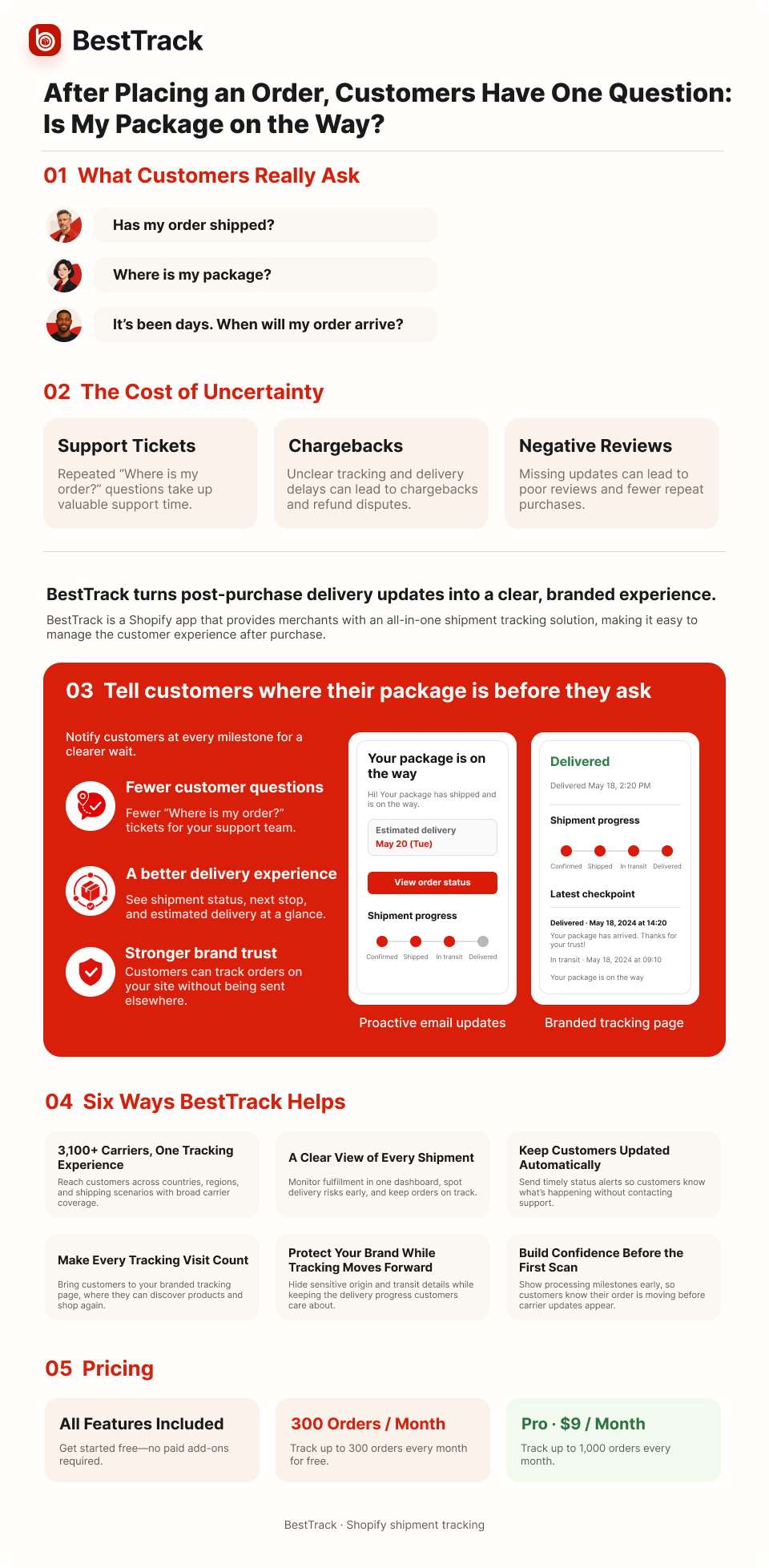
Con 1.000 envíos al mes, BestTrack cuesta solo 9 USD: aproximadamente una quinta parte de la opción comparable más cara. No hay funciones reservadas a planes de pago: la fecha estimada de entrega, los hitos personalizados y la edición de plantillas están incluidos en el plan gratuito.
| BestTrack | 17TRACK | Track123 | AfterShip | CWILL | |
|---|---|---|---|---|---|
| Cuota gratuita | 300 / mes | 50 / mes | 50 / mes | 50 / mes | 20 / mes |
| Coste mensual para 1.000 | $9 | $49 | $44 | $83 | $51 |
| Exceso de cuota | $0.03 | Tramos por volumen | $0.05 | $0.08–0.12 | $0.05 |
Guía de funciones
Contenido de la biblioteca oficial de StandHigher: un artículo por función con resultados, configuración y disponibilidad por plan.
2.1 Seguimiento y sincronización
Pedidos, eventos de transportistas, períodos de sincronización y notificaciones en un único flujo diario.
Un lugar para cada pedido: busque, filtre y detecte problemas antes que los clientes.
Leer la guía → Plan gratuitoExportación CSVMover la vista de seguimiento de pedidos actual a una hoja de cálculo para operaciones o trabajo de soporte.
Leer la guía → Plan gratuitoNotificaciones automáticasMantener a los clientes actualizados automáticamente para que no necesiten preguntar dónde está un pedido.
Leer la guía → Plan gratuitoAlertas de comerciantesBestTrack vigila el estado de los envíos para su equipo, no solo para sus clientes.
Leer la guía → Plan gratuitoNo se pudo agregar la página de seguimiento del pedidoAgregue la página de seguimiento a la navegación de su tienda manualmente cuando la instalación en la aplicación no se realice correctamente.
Leer la guía → Plan gratuitoPeríodo de sincronización de 90 díasSincroniza un trimestre completo de pedidos en una sola operación, con eliminación automática de duplicados.
Leer la guía →2.2 Página de seguimiento de marca
Ofrece a tus clientes seguimiento con tu marca y el dominio de tu tienda.
Una página de seguimiento de autoservicio que se parece a su tienda, no al sitio de un operador externo.
Leer la guía → Plan gratuitoBloqueo de regiónOcultar campos de ubicación que coincidan con reglas de palabras clave editables en inglés y al mismo tiempo mantener visibles los estados de envío.
Leer la guía → Plan gratuitoModo envío directoMuestra a los clientes un recorrido previo al envío claro, sin revelar datos de proveedores ni rutas.
Leer la guía → Plan gratuitoInterruptor de reescritura de URL de seguimientoDecide si los clientes permanecen en tu página de seguimiento o van directamente al transportista.
Leer la guía →2.3 Datos y localización
Compara el rendimiento de los transportistas y filtra envíos por destino.
2.4 Hitos y correo
Adapta los hitos, el contenido de los correos y la identidad del remitente a tu marca.
Crear y reordenar puntos de control logísticos para dar forma al viaje de seguimiento.
Leer la guía → Plan gratuitoNotificación por correo electrónico de punto de control personalizadoInformar a los clientes cuando un pedido llega al primer paso personalizado previo al envío habilitado, una vez por pedido.
Leer la guía → Plan gratuitoPlantillas de correo electrónico personalizadasHaga que cada correo electrónico de envío suene y se parezca a su marca.
Leer la guía → Plan gratuitoTu propio dominio de envíoEnvía correos de seguimiento desde la dirección de tu tienda para mostrar tu marca y recibir las respuestas en tu bandeja de entrada.
Leer la guía →2.5 Integraciones
Conecta herramientas de marketing, soporte, pagos e IA con tu flujo de trabajo actual.
Enviar eventos de envío a Klaviyo para que los flujos posteriores a la compra puedan seguir el progreso de la entrega.
Leer la guía → Plan gratuitoIntegración de GorgiasConecte BestTrack a Gorgias con OAuth para que los agentes de soporte puedan ver el seguimiento de pedidos y el historial de envíos dentro de su servicio de asistencia.
Leer la guía → Plan gratuitoIntegración con PayPalSincroniza la información de envío de los pedidos de Shopify pagados con PayPal para que los compradores puedan seguir el progreso de la entrega.
Leer la guía → Plan gratuitoIntegración del servidor MCPElija Clave API u OAuth para permitir que un cliente de IA lea los datos de seguimiento permitidos para su tienda BestTrack actual.
Leer la guía → Plan gratuitoHerramientas de envíos de Shopify SidekickConsulta un envío con Sidekick desde el administrador de Shopify sin cambiar de aplicación.
Leer la guía →2.6 Facturación y cuota
Comprende los planes, las cuotas de pedidos y las reglas de facturación a medida que crece el uso.
Preguntas frecuentes
Contenido de las preguntas frecuentes oficiales: 64 respuestas sobre configuración, sincronización, página de seguimiento, hitos, correo, integraciones, facturación y errores.
3.1 Instalación y configuración básica 8 preguntas
01¿Qué hace BestTrack?
BestTrack sincroniza los pedidos de Shopify y el seguimiento de cumplimiento en un panel de comerciante. Los comerciantes pueden buscar y filtrar envíos, exportar datos CSV, publicar una página de búsqueda de números de seguimiento en el dominio de la tienda, habilitar los correos electrónicos de los clientes y utilizar el modo Dropshipping para enmascarar ubicaciones basadas en palabras clave y puntos de control previos al envío. Gratis incluye 300 pedidos rastreados por mes; Pro incluye 1000 por $9 por mes calendario más $0.03 por pedido adicional.
02¿Qué debo configurar primero después de instalar BestTrack?
- Confirmar que los pedidos recientes aparecen en el panel de seguimiento; La instalación sincroniza hasta 300 pedidos de los 60 días anteriores sin utilizar la asignación mensual.
- Publicar
/apps/bestrackal menú principal o al menú del pie de página. - Elija y habilite los eventos de correo electrónico del cliente que necesite.
- Si corresponde, habilite el modo Dropshipping y configure las palabras clave de bloqueo de región en inglés y los puntos de control personalizados.
- Guardar los puntos de control habilitados; se aplican automáticamente a los pedidos existentes y recién sincronizados. Utilice Aplicar solo para obtener una vista previa o un ajuste manual.
- El modo Dropshipping está desactivado de forma predeterminada. Habilítelo para utilizar sus funciones orientadas al cliente.
03¿Por qué BestTrack no envía correos electrónicos automáticamente después de la instalación?
Los eventos de envío para clientes están desactivados por defecto. Abre Notification → Notify Customer, activa los eventos que quieras y guarda. BestTrack solo envía cuando aparece un nuevo estado coincidente después de activar el evento; no envía eventos anteriores de forma retroactiva.
Eventos de envío disponibles: En tránsito, Fuera para entrega, Listo para recogida, Entrega fallida y Excepción. El punto de control personalizado alcanzado es un evento aparte.
04¿BestTrack tiene una interfaz china?
La interfaz del comerciante está actualmente en inglés. Las tiendas con Free pueden editar plantillas de correo con caracteres chinos o de otros idiomas. El proxy de seguimiento puede traducir las descripciones y ubicaciones de los eventos originales para en, zh-CN, fr, es, y de, pero el código del cliente aún debe pasar el parámetro de idioma; no lo consideres una localización confirmada de toda la página.
05¿BestTrack cambia los precios, el inventario o los SKU de los productos?
No. BestTrack se utiliza para mostrar el seguimiento de pedidos, correos electrónicos de envío y uso de planes. No edita precios de productos, inventario ni SKU.
06¿Puedo eliminar la marca de agua BestTrack?
Contactar con soporte para eliminar la marca de agua. Actualmente no existe ninguna opción de eliminación de autoservicio.
07¿Son gratuitos los EDD, los anuncios y las recomendaciones de productos?
Sí. EDD, anuncios de páginas de seguimiento y recomendaciones de productos se incluyen de forma gratuita. Configúrelos en BestTrack antes de mostrárselos a los clientes.
08¿Qué idiomas admite el administrador de BestTrack?
El administrador está disponible en inglés, chino, español, portugués europeo y francés. Estos idiomas también cubren el editor de plantillas, la extensión de pedidos, los correos de seguimiento y los errores, con fechas y porcentajes adaptados a cada región. La traducción de los eventos originales del transportista depende de si la página del cliente pasa un parámetro de idioma.
3.2 Sincronización y búsqueda de pedidos 10 preguntas
09¿Por qué falta un pedido de Shopify en BestTrack?
- Confirmar que el pedido tiene información de cumplimiento o seguimiento utilizable.
- Actualizar la lista de pedidos y buscar por pedido o número de seguimiento.
- Verificar filtros y rangos de fechas.
- Revisar el uso del plan; Los nuevos pedidos se detienen cuando una tienda gratuita supera los 300 pedidos rastreados en un mes.
- Si aún falta, envíe a soporte el dominio de la tienda, el número de pedido, el número de seguimiento, la hora del pedido y las capturas de pantalla.
10¿Cómo puedo filtrar el panel de seguimiento para las operaciones diarias?
Utilice el panel para buscar por pedido o número de seguimiento y limitar la lista por estado del envío, transportista, destino, fecha del pedido o rango de fechas personalizado. La sincronización de la instalación puede traer pedidos recientes de los 60 días anteriores sin usar la asignación mensual, y las nuevas actualizaciones de pedidos o cumplimiento de Shopify continúan actualizando los registros rastreados después de la sincronización inicial.
11¿Cómo funciona la exportación CSV?
BestTrack puede exportar la página actual, las cartas de porte seleccionadas, el resultado filtrado actual o todas las cartas de porte como CSV. Una sola exportación puede incluir hasta 50.000 registros. Los campos pueden incluir números de pedido y de seguimiento, estado, último evento, transportista, destino, URL de la página de seguimiento, sincronización, etiquetas, detalles de la tienda y detalles del cliente cuando estén disponibles.
12¿Las actualizaciones de seguimiento repetidas para un pedido utilizan una cuota adicional?
No. El uso se basa en los pedidos rastreados en el mes. Varias actualizaciones de envío para el mismo pedido aún cuentan como un solo pedido.
13¿Cómo puede un cliente consultar un pedido?
Publica la página bajo el dominio de la tienda en /apps/bestrack a un menú de Shopify. Los clientes pueden consultar envíos por número de seguimiento, y la respuesta puede incluir varios paquetes, transportistas, eventos y detalles de los artículos asociados. También pueden buscar con el número de pedido y el correo electrónico.
14¿Por qué el cronograma del cliente es diferente del cronograma del comerciante?
Esto se puede esperar cuando el modo Dropshipping aplica bloqueo de región o puntos de control personalizados. El bloqueo de región oculta los campos de ubicación coincidentes de la respuesta del cliente, pero conserva los eventos y estados del envío; Los puntos de control personalizados son pasos de visualización sintéticos previos al envío y no se incluyen en los detalles del pedido del comerciante. El panel del comerciante conserva el historial del operador subyacente.
15¿La sincronización de pedidos utiliza mi asignación?
La sincronización de la instalación inicial importa hasta 300 pedidos recientes sin utilizar la asignación mensual. La sincronización manual cuenta para la asignación.
16¿Hasta cuándo puedo retroceder al sincronizar pedidos?
La sincronización manual admite hasta 90 días (antes 60), para importar un trimestre completo de una vez. Repetir la sincronización elimina automáticamente los duplicados y solo los pedidos con número de seguimiento cuentan para la cuota mensual.
17¿Dónde puedo comparar transportistas?
Abre Analytics y utiliza la vista comparativa de transportistas, ahora predeterminada: cinco tarjetas de métricas arriba y un desglose por transportista debajo. Puedes filtrar por fecha y destino, ordenar y paginar en el servidor; cada métrica tiene una ayuda que explica su cálculo.
18¿Puedo elegir adónde lleva el enlace de seguimiento del cliente?
Sí. El interruptor de reescritura de URL permite mantener a los clientes en tu página de seguimiento de marca o enviarlos al sitio del transportista. Desactivarlo restaura los enlaces originales y se aplica de inmediato a los nuevos correos y páginas; solo cambia el destino del enlace, no el envío.
3.3 Página de seguimiento y visibilidad de la región 5 preguntas
19¿Cómo oculto a los clientes los eventos de seguimiento regionales seleccionados?
- Abre
Dropshipping Mode → Region Blockingy mantén activado el interruptor principal. - Revise las palabras clave predeterminadas en inglés y agregue o elimine las ubicaciones o términos que su tienda necesita.
- Guardar las reglas.
- Verificar el resultado en la página de seguimiento del cliente.
Los campos coincidentes de país, estado, ciudad, calle y otras ubicaciones están ocultos, mientras que los eventos y estados del envío permanecen visibles. Esta característica está incluida en Gratis.
20¿Pueden los comerciantes seguir viendo la ruta completa después de habilitar el bloqueo regional?
Sí. El bloqueo de región cambia la respuesta del cliente eliminando los campos de ubicación que coinciden con las palabras clave en inglés configuradas. No elimina eventos ni estados de envío, y el panel del comerciante continúa mostrando el historial de seguimiento subyacente.
21¿Por qué los clientes aún pueden ver algunos eventos regionales relacionados?
El bloqueo de región preserva el evento y el estado; oculta solo los campos de ubicación cuyo texto coincida con una palabra clave configurada.
- Confirme que el modo Dropshipping y el bloqueo de región estén habilitados y guardados.
- Verifique el texto exacto de la ubicación en inglés en el evento y agregue la ciudad, aeropuerto, aduana u otra palabra clave que falta si es necesario.
- Eliminar reglas duplicadas o demasiado amplias.
- Verificar en la página del cliente, no solo en el panel del comerciante.
- Si una ubicación coincidente permanece visible, envíe al soporte técnico el número de seguimiento, la palabra clave y la captura de pantalla.
22¿Por qué el Bloqueo Regional muestra un plan o mensaje de acceso?
El bloqueo de región está incluido en Gratis. Habilite el modo Dropshipping, guarde sus reglas de palabras clave y actualice. Si persiste un mensaje de acceso, comuníquese con el soporte con el dominio de su tienda y una captura de pantalla.
23¿Qué cambia el modo dropshipping para los clientes?
El modo dropshipping está desactivado por defecto. Al activarlo, muestra tus hitos personalizados previos al envío y aplica el ocultamiento de ubicaciones de Region Blocking, para mostrar un recorrido claro sin datos de proveedores ni rutas. Region Blocking solo actúa mientras el modo dropshipping está activo; desactivarlo restaura la vista predeterminada sin borrar la configuración guardada.
3.4 Puntos de control personalizados 10 preguntas
24¿Qué problema resuelven los puntos de control personalizados?
Completan el período de tranquilidad entre el pago y el primer escaneo del transportista con pasos de visualización como revisión del pedido, control de calidad, embalaje o etiquetado. El nodo fijo del sistema es Pedido confirmado y el nodo personalizado predeterminado es Control de calidad aprobado/empaquetado.
Puedes añadir hasta ocho etapas personalizadas y configurar un máximo de diez pasos en total. Sus horarios se calculan a partir de la hora del pedido y los intervalos definidos; no son registros reales del transportista. Esta función está incluida en el plan Free.
25¿Cómo añado etapas personalizadas?
- Abre
Dropshipping Mode → Custom Checkpointsy mantén activado el interruptor principal. - Selecciona
+ Add checkpoint. - Introduce un nombre, una descripción y un intervalo; después activa la etapa.
- Añade otros pasos y arrástralos para ordenarlos.
- Guarda la configuración. Las etapas activadas se aplican automáticamente a los pedidos ya rastreados y a los añadidos mediante la sincronización inicial, la sincronización manual o las actualizaciones de pedidos.
- Utiliza la lista de pedidos y Aplicar solo cuando necesites previsualizar, ajustar manualmente o volver a aplicar el flujo de trabajo.
26¿Puedo añadir varias etapas personalizadas?
Sí. La versión actual admite varias etapas previas al envío, cada una con su propio nombre, descripción y momento de visualización.
27¿Puedo cambiar el orden de las etapas personalizadas?
Sí. Arrastra las etapas al orden que prefieras; no necesitas eliminarlas y crearlas de nuevo.
28¿Cómo se calcula cuándo aparece una etapa personalizada?
Los intervalos se acumulan. La primera etapa se calcula a partir de la hora del pedido del cliente. Cada etapa posterior parte de la hora de la anterior. Puedes definir intervalos en días, horas y minutos.
29¿Puedo aplicar etapas personalizadas solo a pedidos seleccionados?
Las etapas activadas se aplican automáticamente a los pedidos existentes y a los recién sincronizados, por lo que no es necesario seleccionar pedidos en el flujo habitual. La lista de pedidos y la acción Apply siguen disponibles para previsualizar, ajustar manualmente o volver a aplicar el flujo a pedidos concretos. Puedes buscar o filtrar antes de seleccionarlos.
30¿Puede cada etapa usar un conjunto distinto de pedidos?
No se pueden asignar grupos de pedidos independientes a cada etapa. El flujo guardado y activado se aplica como una secuencia completa a los pedidos existentes y a los recién sincronizados. La lista manual permite previsualizar, ajustar o volver a aplicar el flujo completo a pedidos seleccionados, pero no asignar un grupo diferente a cada etapa.
31¿Por qué no aparecen las etapas personalizadas en la página del cliente?
- Comprueba que Dropshipping Mode esté activado.
- Comprueba que haya al menos una etapa personalizada activada y que hayas guardado la configuración.
- Utiliza un pedido sincronizado con BestTrack; las etapas guardadas y activadas deberían aplicarse automáticamente a los pedidos existentes y nuevos.
- Si es necesario, selecciona el pedido y pulsa Apply para volver a aplicarlas manualmente.
- Comprueba que la hora calculada de la etapa sea anterior al primer evento informativo del transportista.
- Actualiza la página de seguimiento del cliente en el dominio de la tienda.
32¿Puede aparecer una etapa personalizada entre eventos reales del transportista?
No. Los puntos de control personalizados representan el proceso del comerciante antes del envío. Aparecen entre Order created y el primer evento Shipment information received del transportista, fuera de su recorrido real.
33¿Qué sucede si el tiempo del punto de control va más allá del primer evento del transportista?
BestTrack limita los puntos de control personalizados al período anterior al primer evento de información de envío del transportista para que el flujo de trabajo del comerciante no entre en conflicto con los eventos de seguimiento reales.
3.5 Notificaciones y plantillas por correo electrónico 11 preguntas
34¿Qué eventos de notificación por correo electrónico admite BestTrack?
Los eventos de envío incluyen En tránsito, Fuera para entrega, Listo para recogida, Entrega fallida y Excepción. Estos interruptores están desactivados de forma predeterminada y el comerciante debe habilitarlos. El punto de control personalizado alcanzado se configura por separado en el modo Dropshipping y se envía automáticamente una vez habilitado.
35¿BestTrack envía alertas de excepción a los comerciantes?
Sí. Los informes de excepciones de comerciantes se incluyen de forma gratuita y se envían automáticamente a las bandejas de entrada de los destinatarios configurados. Revise la configuración del informe y las direcciones de los destinatarios si no llega un informe.
36¿Cómo edito el asunto y el mensaje de un correo electrónico?
- Abre
Notification → Notify Customer. - Habilitar el evento.
- Selecciona
Customize email template. - Edite el asunto y el cuerpo e inserte las variables que necesite.
- Marque Vista previa y haga clic Guardar plantilla.
La edición de plantillas de correo electrónico está incluida en el plan gratuito.
37¿Qué variables puedo utilizar en una plantilla de correo electrónico?
Las variables disponibles incluyen número de pedido, nombre del cliente, número de seguimiento, transportista, enlace a la página de seguimiento y nombre de la tienda. El número de seguimiento y el transportista son valores del sistema. BestTrack actualmente no proporciona una variable de fecha de entrega estimada.
38¿Qué dirección envía los correos electrónicos de BestTrack?
Los correos se envían desde noreply@mail.besttrack.app. El nombre del remitente que ve el cliente es el nombre de la tienda del comerciante.
39¿Por qué un cliente no recibió un correo electrónico de envío?
- Confirmar que el evento está habilitado y guardado.
- Confirmar que el estado coincidente cambió después de que se habilitó el evento.
- Compruebe si el mismo evento para el pedido ya se envió en 30 minutos.
- Solicitar al cliente que revise las carpetas de spam y promociones.
- Espere aproximadamente un minuto y actualice el registro.
- Si aún falta, envíe a soporte el dominio de la tienda, el número de pedido, el evento, la hora de activación y el correo electrónico del cliente.
40¿Por qué el mismo estado no envió otro correo electrónico inmediatamente?
Para evitar mensajes duplicados, BestTrack no reenvía el mismo evento de envío para el mismo pedido dentro de los 30 minutos.
41¿BestTrack admite notificaciones por SMS?
No. Actualmente, BestTrack solo admite notificaciones por correo electrónico.
42¿Puedo enviar correos de seguimiento desde mi dominio?
Sí. Verifica una dirección de envío con un código de seis dígitos y añade dos registros DNS siguiendo las instrucciones de la aplicación. Esa dirección se utiliza como remitente y para recibir respuestas; la verificación puede tardar hasta 48 horas y puedes volver a la dirección predeterminada en cualquier momento.
43¿Qué es el aviso «Información recibida»?
Es un evento de envío adicional que se activa cuando el transportista acepta el paquete, antes del primer escaneo de seguimiento. Tiene su propio interruptor y plantilla, separados de los otros seis correos de estado. Está desactivado por defecto para evitar duplicados y el correo puede incluir la fecha estimada de entrega.
44¿Puedo editar visualmente las plantillas de correo?
Sí. El editor utiliza bloques: producto, detalles del pedido, hitos de seguimiento y pie de marca se pueden arrastrar a cualquier posición, con vista previa a la derecha. El bloque de producto se oculta si no hay datos del producto; se impide guardar bloques vacíos y puedes restaurar la plantilla predeterminada en cualquier momento.
3.6 Integraciones y automatización 6 preguntas
45¿Con qué herramientas se conecta BestTrack?
BestTrack se integra con Klaviyo para flujos poscompra, Gorgias para tickets de soporte, Shopify Sidekick para consultar envíos en el administrador y cualquier cliente de IA compatible con MCP mediante BestTrack MCP Server.
46¿Cómo conecto Klaviyo?
Abre Integrations, busca Klaviyo en Automation y pega la clave API pública de Klaviyo. Puedes elegir los campos que se envían y lanzar un evento de prueba antes de activar un flujo real para comprobar que BestTrack envía los datos y Klaviyo los recibe.
47¿Cómo funciona la integración con Gorgias?
Tras la autorización OAuth guiada, el panel lateral del ticket de Gorgias muestra una tarjeta con número de pedido, servicio, origen, destino y último evento. Los agentes pueden buscar por correo del cliente y obtener hasta 50 envíos a la vez. Si el transportista aún no tiene eventos, pueden enviar al cliente su enlace oficial de seguimiento.
48¿Qué es BestTrack MCP Server?
Ofrece datos de envíos de BestTrack a clientes de IA compatibles con Model Context Protocol mediante tres herramientas de solo lectura: buscar un envío, consultar sus detalles y listar incidencias de entrega. Cada solicitud queda vinculada a una tienda y el cliente no puede cambiarla mediante un parámetro. Las claves API se pueden crear, rotar y revocar.
49¿Debo usar una clave API u OAuth para MCP?
Ambos sirven. La clave API se copia una vez y debe rotarse manualmente si se filtra. OAuth abre una página de consentimiento con el nombre del cliente, la tienda conectada y los permisos solicitados, limitados a lectura de envíos e incidencias. Puedes revisar y revocar las aplicaciones conectadas desde el administrador; la revocación es inmediata.
50¿Puedo consultar envíos en el administrador de Shopify?
Sí, mediante Shopify Sidekick. Puedes buscar un envío, consultar sus detalles y listar incidencias de entrega de la tienda conectada sin cambiar de aplicación. Las herramientas son de solo lectura y, si aún no hay eventos, el resultado enlaza con la página oficial del transportista.
3.7 Planes, uso y facturación 11 preguntas
51¿Cuál es la diferencia entre Free y Pro?
| Característica | Gratis | Pro |
|---|---|---|
| Precio | $0 | $9/mes |
| Pedidos rastreados incluidos | 300/mes | 1.000/mes natural |
| Después del límite | Nuevas órdenes en pausa | $0.03/pedido |
| Controles de correo electrónico del cliente | Incluido | Incluido |
| Bloqueo de región | Incluido | Incluido |
| Puntos de control personalizados y correo electrónico de puntos de control | Incluido | Incluido |
| Plantillas de correo electrónico editables | Incluido | Incluido |
Pro agrega una asignación de pedido incluida más alta y seguimiento continuo con facturación excedente. Las características del producto enumeradas se incluyen de forma gratuita.
52¿Qué funciones están incluidas en Gratis?
Gratis incluye la página de seguimiento del dominio de la tienda, controles de correo electrónico del cliente, plantillas de correo electrónico editables, panel de seguimiento de pedidos, exportación CSV, bloqueo de regiones, puntos de control personalizados y notificaciones por correo electrónico de puntos de control. La principal diferencia del plan es la asignación de pedidos: Free incluye 300 pedidos rastreados por mes, mientras que Pro incluye 1000 por mes calendario y continúa rastreando pedidos adicionales a $0.03 cada uno.
53¿Cuándo se restablece la asignación mensual por pedido?
Las asignaciones de pedidos se reinician el primer día de cada mes calendario. Las fechas de cargo de suscripción de Shopify se muestran por separado en Facturación.
54¿Qué sucede cuando Free supera los 300 pedidos rastreados?
Los nuevos pedidos se pausan y el panel muestra una advertencia de uso. Espere el próximo reinicio mensual o actualice a Pro para reanudar el seguimiento de nuevos pedidos.
55¿Pro deja de realizar el seguimiento después de 1000 pedidos?
No. El seguimiento continúa. Los pedidos superiores a los 1000 incluidos se facturan a $0,03 por pedido para ese mes.
56¿Por qué los pedidos dejaron repentinamente de sincronizarse o rastrearse?
- Verifique el uso del mes actual en Facturación o Uso.
- Si una tienda Free alcanzó 300 pedidos, se espera la pausa.
- Espere el próximo reinicio o actualización a Pro.
- Si no se ha alcanzado el límite, recopile los detalles del pedido y comuníquese con el soporte.
57¿Cómo actualizo a Pro?
- Selecciona
Upgrade to Pro. - Revisar el precio y las características.
- Selecciona
Confirm — $9/month. - Aprobar la suscripción en la página Shopify Billing.
- Regrese a BestTrack y confirme que las funciones Pro estén desbloqueadas.
58¿Qué debo hacer si el pago falla o Pro no se desbloquea?
- Confirmar que se completó la autorización de facturación de Shopify.
- Regrese a BestTrack y actualice el plan actual.
- Verifique el estado de suscripción de la aplicación en el administrador de Shopify.
- Evite confirmar repetidamente la misma operación.
- Enviar soporte al dominio de la tienda, tiempo de operación y captura de pantalla del error.
59¿Qué sucede después de bajar a Gratis?
La degradación comienza en el siguiente ciclo de facturación y el período pagado actual no se reembolsa. La asignación incluida vuelve a ser de 300 pedidos rastreados por mes, y el seguimiento de nuevos pedidos se detiene una vez que se alcanza esa asignación. Las funciones principales, incluidas las plantillas de correo electrónico editables y el modo Dropshipping completo, siguen estando disponibles de forma gratuita.
60¿Cuándo se crea la factura BestTrack?
BestTrack utiliza Shopify Billing. Las fechas de facturación siguen el ciclo de suscripción mostrado por Shopify y BestTrack. Los cargos Pro incluyen la suscripción mensual de $9 y cualquier excedente de $0.03 por pedido durante el período de uso.
61¿Cómo canjeo un código?
Introduce el código en la pantalla de inicio de BestTrack; el beneficio se aplica de inmediato sin aprobación manual. Puedes consultar el valor y la caducidad antes de canjearlo. La insignia y los detalles de facturación se actualizan juntos y enviar dos veces el mismo código no duplica el beneficio.
3.8 Errores y soporte 3 preguntas
62¿Qué significa un mensaje de actualización o un error 403?
Las plantillas de correo electrónico editables y el modo Dropshipping completo se incluyen en la versión gratuita, por lo que un mensaje de actualización o 403 para estas acciones puede indicar datos de acceso obsoletos o un error de tiempo de ejecución. Actualizar y volver a abrir la página; Si el mensaje persiste, envíe soporte al dominio de la tienda, el plan que se muestra en Facturación, la ruta de la página, el tiempo de operación y la captura de pantalla.
63¿Por qué una configuración volvió a su valor anterior después de la actualización?
La configuración probablemente se cambió sin hacer clic en Guardar o Aplicar. Repita el cambio, haga clic en la página Guardar, Aplicar, o Guardar plantilla acción, espere el mensaje de éxito y actualice para confirmar que se almacenó.
64¿Qué información debo enviar al soporte técnico?
- Dominio de la tienda Shopify y plan BestTrack actual
- Página, acción y pasos que produjeron el problema
- Números de pedido y seguimiento
- Hora de emisión y zona horaria
- Texto de error completo o capturas de pantalla
- El cliente y el comerciante ven capturas de pantalla cuando sea relevante
- Para problemas de correo electrónico: evento, hora de activación y dirección del destinatario
- Si el problema se puede repetir y lo que ya intentó